工地每天的狀況有兩種紀錄:施工日誌(出工人數、做了什麼、明天做什麼、需要什麼協助) 與施工照片。平常由工班在 LINE 上填、上傳;工班忘了、填錯、傳錯時, 由工地主任在 CRM 的專案頁補填、修正、整理。
兩邊寫進的是同一份資料:主任在 CRM 改的,工班在 LINE 打開也看得到;照片在 CRM 刪掉,LINE 相簿裡也跟著不見。
| 要做的事 | 在哪裡做 | 誰可以 |
|---|---|---|
| 填當天的施工日誌 | LINE「今日工程回報」 | 已綁定的工班、主任 |
| 傳施工照片 | LINE 回報頁,或在施工群組直接貼圖 | 已綁定的工班、主任 |
| 看日誌、看照片、下載原圖 | CRM → 工程戰情室 → 點專案 | 工程戰情室檢視權限 |
| 補填、修正、刪除日誌2026-09-15 新增 | CRM 專案頁「施工日誌」 | 工程戰情室編輯權限 |
| 上傳、刪除、改日期、移專案2026-09-15 新增 | CRM 專案頁「施工照片」 | 工程戰情室編輯權限 |
在官方帳號聊天室裡開啟今日工程回報,往下捲到「今日施工日誌」。
| 欄位 | 怎麼填 |
|---|---|
| 出工人數 | 今天在這個工地的人數,可用 +− 調整 |
| 施工內容 | 例:1F A棟室內機吊掛完成 3 台,B棟銅管配管進行中 |
| 明日預定工作新增 | 例:B棟銅管配管續做、2F 排水試水 |
| 現場遇到需協助的問題新增 | 沒有就留空。例:3F 天花板開口尺寸不足,需業主確認。 填了會在 CRM 日誌裡用 ⚠️ 黃底標出來。 |
四欄至少填一項就能存。
同一個專案、同一天再存一次是更新那一筆,不會變成兩筆。打開時會自動帶出今天已經填過的內容。
| 傳法 | 照片算哪一天 |
|---|---|
| 回報頁「施工照片」選檔上傳(可一次選多張) | 預設昨天,上傳前可切成「今日照片」 |
| 在已綁定專案的施工群組直接貼圖 | 中午 12 點前貼的算昨天(隔天早上補傳),中午後貼的算今天 |
在聊天室輸入 照片 可以查看已上傳的照片(群組裡只看得到該群綁定的專案)。
🏗️ 工程戰情室 → 點專案 → 捲到「施工日誌」,按 ➕ 補填日誌。
代填的紀錄會標示「(○○○ 代填)」,看得出是誰幫忙填的。
施工日期不限多久以前,但不能選未來。欄位與 LINE 上的一樣,四項至少填一項。
補填很久以前的日期,存完後畫面會自動往前載入到那一筆,不會「存了卻找不到」。
出工人數、施工內容、明日預定工作、需協助的問題、施工日期都能改。回報人不能改。
那一列的回報時間下方會出現「已由 ○○○ 修正」。按 看原內容, 可以看到工班第一次被修正之前原本填的是什麼——之後再改幾次,原內容都不會被蓋掉。
填錯專案、重複填的時候用。刪除前的完整內容會留在系統操作紀錄裡,需要時請管理員查。
專案頁「施工照片」區塊最上方。也可以直接把照片從桌面拖進照片區,會自動打開上傳視窗。
預設今天,可以選任何過去的日期(不能選未來)。這一批照片都會歸在這一天。
可一次選多張。系統會一張一張上傳並顯示進度,某一張失敗不影響其他張。
全部成功視窗會自動關閉;有失敗的話視窗會留著,列出哪幾張、為什麼失敗,重新選那幾張再傳一次即可。
| 照片格式 | 系統怎麼處理 |
|---|---|
| JPG/PNG/WebP,15MB 以內 | 原檔上傳 |
| 超過 15MB | 自動縮小、壓成 JPG 再上傳(視窗會標「已壓縮」) |
| iPhone 原檔 HEIC | 用 Safari:自動轉成 JPG 再上傳(標「已轉成 JPG」) 用 Chrome:轉不了,會擋下來並提示——請先轉成 JPG,或改用 Safari、手機上傳 |
| PDF、影片等其他檔案 | 不收 |
大圖視窗可用 ← 上一張 下一張 →(或鍵盤左右鍵)切換,下方按鈕:
| 按鈕 | 做什麼 | 權限 |
|---|---|---|
| ⬇️ 下載原圖 | 存到電腦,檔名是「專案編號_施工日期_編號」 | 檢視 |
| 📅 改日期 | 照片歸錯天時改正 | 編輯 |
| 📁 移到別的專案 | 傳錯群組、選錯專案時搬過去(施工日期不變) | 編輯 |
| 🗑️ 刪除 | 傳錯、重複、拍壞的照片 | 編輯 |
點縮圖或勾左上角的方框來選;每一天標題旁有 勾選這天, 上方有 全選已載入 與 清除。
⬇️ 下載 📅 改日期 📁 移到別的專案 🗑️ 刪除。 多張會一張一張處理並顯示進度,最後告訴你成功幾張、失敗幾張與原因。
下載多張時,Chrome 第一次會問「是否允許下載多個檔案」,按允許即可。
工程照片/_已刪除/專案/日期/ 資料夾,
CRM 與 LINE 相簿都不再顯示。刪錯了請找管理員從回收區還原,系統有記下原本的位置。_已刪除 手動清理。
專案頁為了開得快,一次只載入一部分:
| 一次載入 | 看更早的 | |
|---|---|---|
| 施工日誌 | 最近 60 筆 | 表格下方 載入更早的紀錄,顯示「已是全部」就到底了 |
| 施工照片 | 最近 200 張 | 照片牆最下方 載入更早的照片 |
刪除、改日期、移專案之後,已經載入的範圍會保留,不會把你彈回最前面。
中大型的案子會發包給很多工種。以前所有工班的日誌和照片混在同一天同一堆, 現在每個回報的人身上貼一張「廠商+工種」標籤,日誌和照片就會自動分好。
| 情況 | 怎麼做 |
|---|---|
| 新的工班(還沒綁 LINE) | 側欄 系統 → LINE 綁定,產生綁定碼時把「所屬廠商」「工種」一起填好,再把碼交給對方 |
| 已經綁好的工班 | 同一頁往下找「已綁定人員」,按那個人「廠商/工種」欄的 ✏️,填好按儲存。 視窗裡有一個勾選「以前還沒分類的日誌與照片也一起補上」,預設是勾的,舊資料會一次補齊 |
廠商和工種都可以從建議清單挑,也可以直接打新的。工種建議沿用工項的工序名稱(銅管工程、風管工程、排水工程…), 同一個工種請用同一個寫法。
施工日誌和施工照片上方各多一排「依工種看」按鈕,點哪個工種就只看那個工種,點「全部」回到原樣。
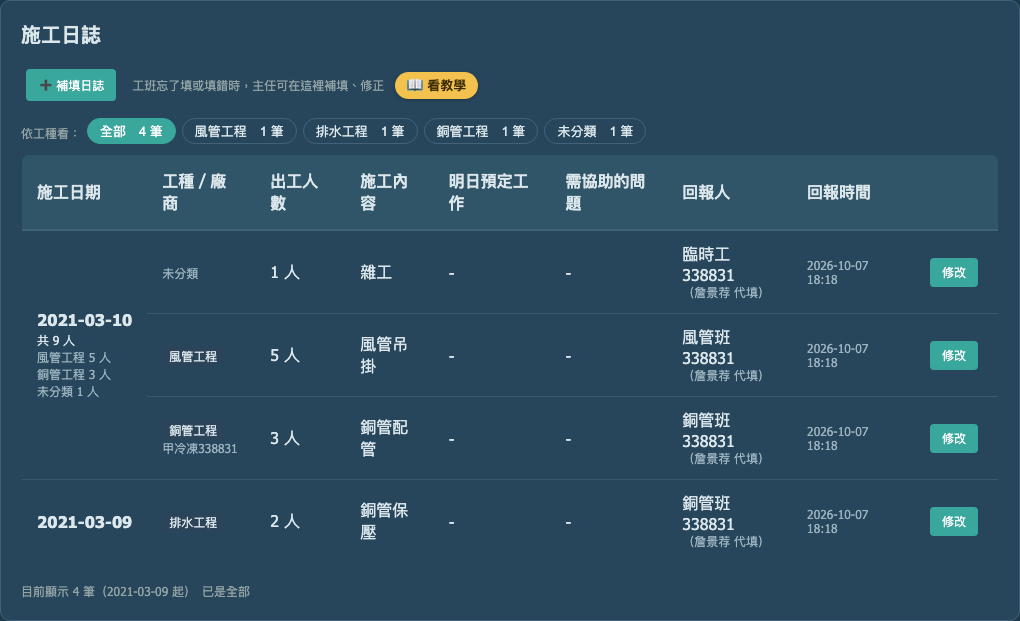
| 畫面上的東西 | 意思 |
|---|---|
| 日期格下面的「銅管工程 3 人、風管工程 5 人」 | 那一天各工種各出了幾個人,對工資、請款時直接看這裡 |
| 「工種/廠商」欄 | 這一筆是哪個工種、哪一家報的;灰色「未分類」代表回報的人還沒設定 |
| 按鈕上的數字 | 日誌是「目前已載入」的筆數;照片是整個專案的張數 |
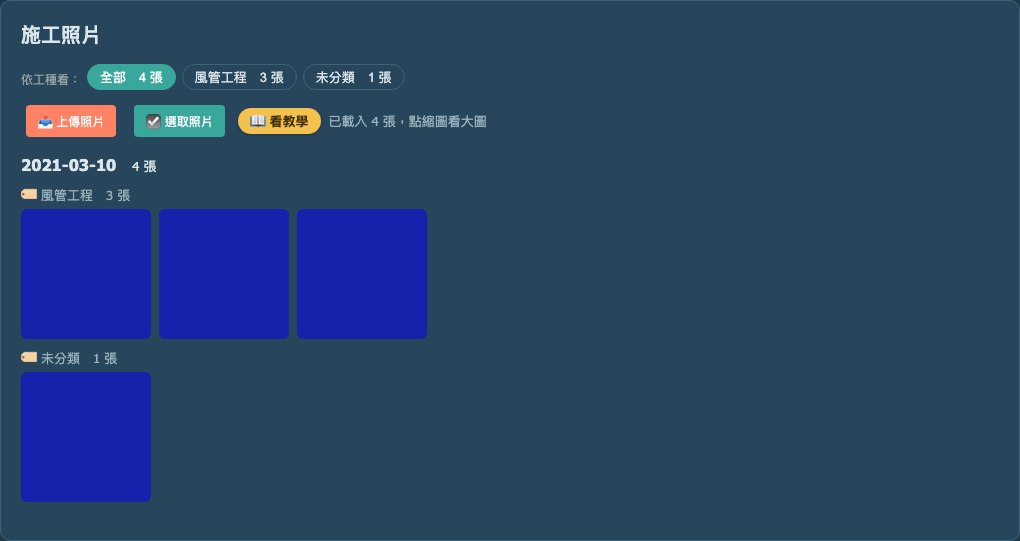
同一天的照片會再依工種分成小組。NAS 上新照片也會存進工種資料夾:
工程照片/專案/施工日期/工種/。
| 要改的東西 | 怎麼做 |
|---|---|
| 某一筆日誌 | 按那一筆的 修改,改「工種」「廠商」兩格。只改分類不會被標成「已修正」 |
| 一張或多張照片 | 按 ☑️ 選取照片 勾好,再按 🏷️ 改工種;單張也可以點開大圖後按同一顆。NAS 上的檔案會跟著搬到新工種的資料夾 |
| 整個人設錯 | 回 LINE 綁定 改那個人的設定。之後新回報的會用新設定;已經分類過的舊資料不會自動改,要改請用上面兩種方式 |
專案/日期/)。
只有手動按「🏷️ 改工種」的照片才會搬進工種資料夾。
