三樣東西各管什麼
進度管理拆成三樣,各做一件事,項目各自增減、互不影響。
| 名稱 | 在哪裡 | 管什麼 |
|---|
| 排程項目(甘特圖) | 專案頁 | 什麼時候做:計畫起迄、實際起迄 |
| 燈號 | 專案頁「燈號工項」、整層燈號矩陣 | 做完了沒:一戶一顆燈 |
| 界面進度 | 專案頁上方 🔗 界面進度 | 現在輪到誰:我們、水電、還是裝修 |
完成只記一次。現場在燈號點亮,甘特圖與界面進度都會自動跟著更新。
方向只有一個:燈號 → 甘特圖。改排程不會動到燈號;刪燈號工項,排程列也會留著。
沒有權重了。專案的「燈號完成率」=本公司工項已完成的單元 ÷ 全部單元。
水電、裝修等其他工種的項目只監測,不算進完成率。
🗺️ 一張圖看懂流程
流程圖看「誰做什麼、輪到誰」;圖下面的五個步驟說明每一步實際要做什麼。
方塊=要做的事,菱形=判斷,圓角=開始或結束。手機上可以左右滑動。
每一步在做什麼
1
🗓️ 排進度
在專案頁「排程項目」新增排程、填計畫起迄。要自動帶實際日期的,選「對應燈號」,再用「範圍」限定棟別、樓層、房型。
工程主管
只做一次,之後有變再調
2
🔗 設定前置項目
在「界面進度」頁設定每個項目要等哪些項目做完,例如封板要等銅管、排水、天花角料。
工程主管
現場開始施工
3
我們自己的項目
💡 點我們的燈
做完一戶,到整層燈號矩陣把那一戶點亮。
現場人員/工地主任
其他工種的項目
💡 點他工種的燈
水電、裝修做完,由我們的人確認後在「他工種監測」分頁點亮。系統不會自己知道對方做完了。
現場人員/工地主任
燈一亮,下面兩件事自動發生
4
📊 甘特圖更新
對應的排程列自動帶出實際開始、實際完成與完成 %,不用填第二次。
系統自動
🔗 界面進度更新
逐戶重新比對:哪些戶可以進場、哪些該通知其他工種、哪些還卡著。
系統自動
每天看一次
5
📋 照清單派工、通知
看「我們現在可以進場」派工;把「可以通知其他工種進場」的清單下載或列印給對方。
工程主管
① 排程項目:排進度需工程專案編輯權
甘特圖畫的就是「排程項目」這張表,在專案頁甘特圖的正下方。
- 按 ➕ 新增排程,輸入名稱(例如「A棟 5F~10F 室內配管」「設備進場」)。
已經有燈號工項的,按 📥 從燈號帶入 可以一次帶好幾條。
- 填計畫起、計畫迄。
- 用左邊的 ▲ ▼ 調整上下順序。
- 按 儲存排程變更。沒按儲存,離開頁面就不見了。
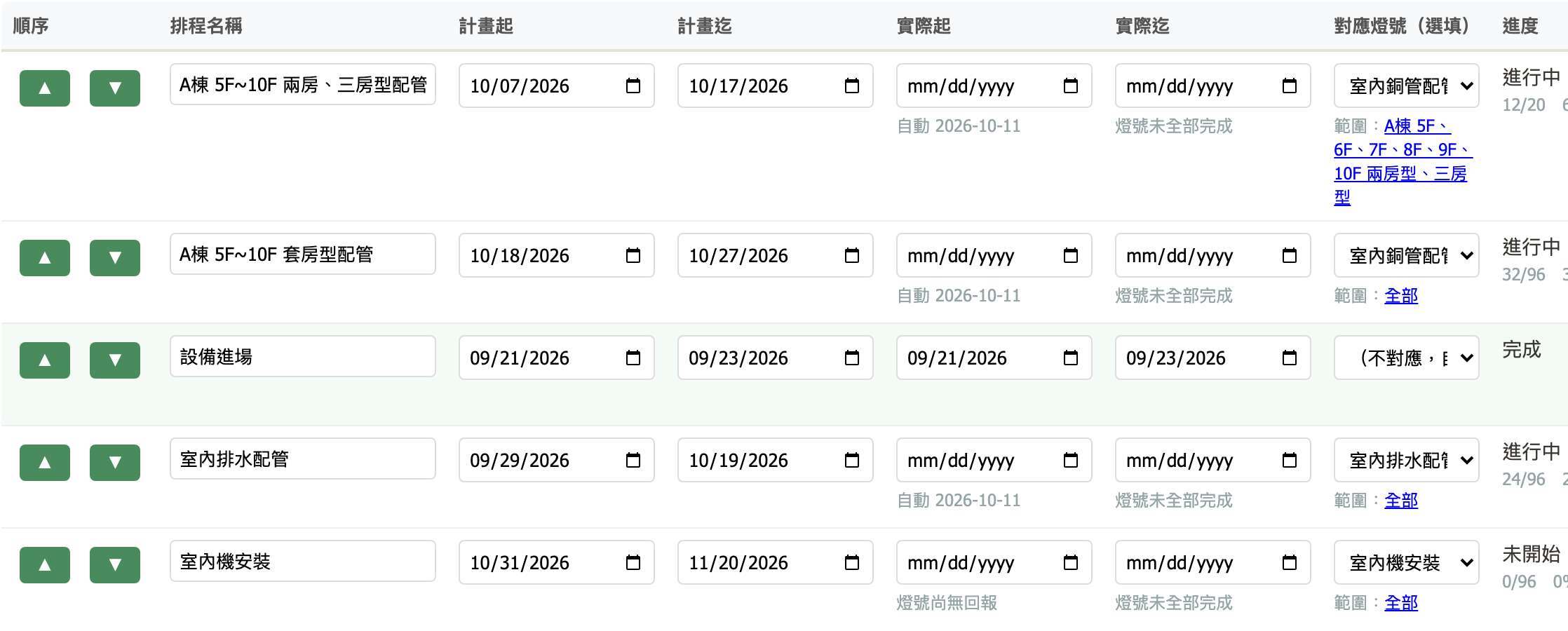 排程項目表。第一列對應「室內銅管配管」,範圍是 A 棟 5F~10F 的兩房型、三房型;第三列「設備進場」不對應燈號,實際日期自己填。
這張表可以隨時新增、刪除、改日期、調順序,不會動到任何燈號與回報紀錄。
像進料、吊裝、開會這種沒有燈號的事情,也可以排進來。
② 對應燈號與範圍
想讓實際日期自動帶出來,就替排程列選一個「對應燈號」。
| 欄位 | 怎麼填 | 結果 |
|---|
| 對應燈號 | 選一個燈號工項 | 那個工項的燈亮了,這一列自動帶出實際起、實際迄與完成數 |
| 範圍 | 點「範圍」,勾棟別、樓層、房型 | 只算勾到的那些戶。都不勾=那個工項的全部 |
| 實際起/實際迄 | 通常留空 | 留空=用燈號自動帶入;自己填了就以你填的為準(甘特圖上標 *) |
自動帶入的規則:範圍內第一顆燈亮的那天=實際起;範圍內全部亮完的那天=實際迄。
還有燈沒亮,實際迄就不會出現。
同一個燈號工項可以拆成好幾段來排。例如「室內銅管配管」拆成「A棟 5F~10F」一列、「A棟 11F~14F」一列,
兩列都對應同一個工項,範圍各勾各的,進度各算各的。燈號那邊還是只有一欄。
③ 依房型排
同一層裡不同房型常常分開施工。先替戶別標好房型,排程的範圍就能勾房型。
- 先標房型(只做一次):⚙️ 房型與空間設定 → 樓層清單點 ✏️ → 勾選戶 →
🏷️ 整批換房型。做法見
燈號矩陣說明:整批換房型。
- 回專案頁,在排程列點範圍。
- 勾棟別、樓層,再勾房型,按確定。
- 按 儲存排程變更。
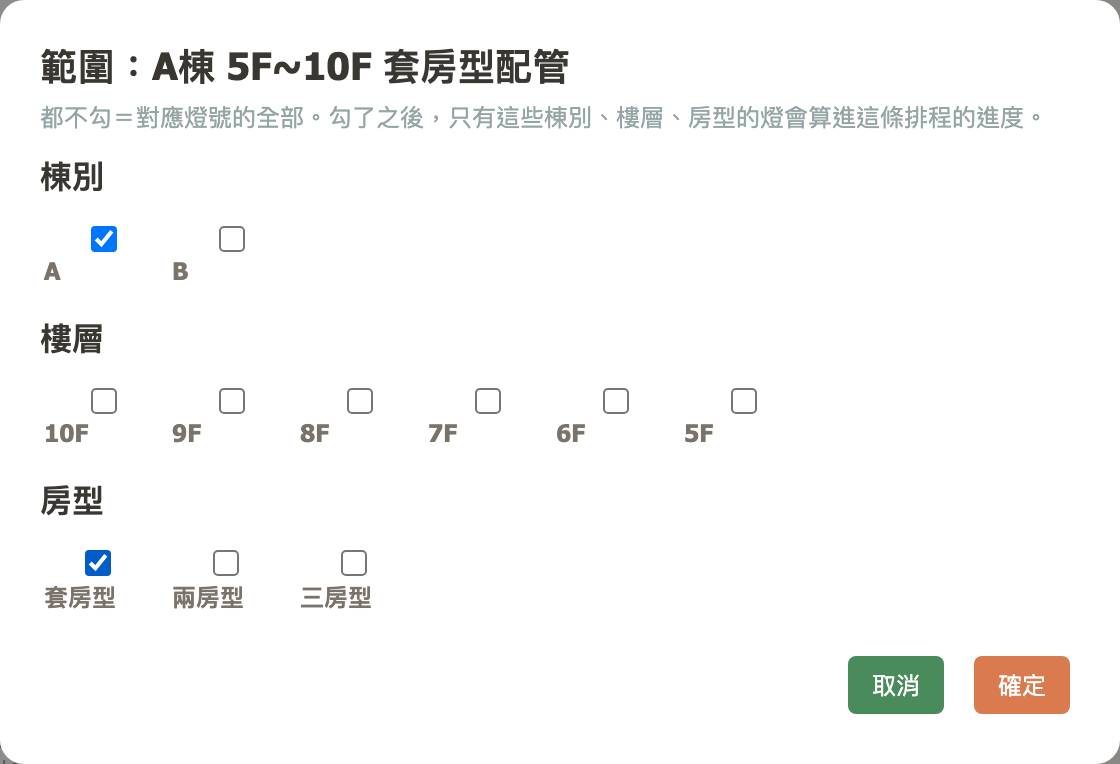 範圍對話框。棟別、樓層、房型三組可以一起勾;哪一組都不勾,就代表那一組不限制。
例子:要排「A棟 5F~10F 兩房型、三房型配管」——對應燈號選「室內銅管配管」,
範圍勾 A 棟、5F~10F、兩房型與三房型。之後這條排程的完成 % 只算這些戶,套房型的燈亮了不會算進來。
之後某一戶換了房型,有勾房型的排程會自動重算,不用重設。
④ 看甘特圖
左邊是日期與完成 %,右邊是時間軸。粗條是計畫,下面的細條是實際。
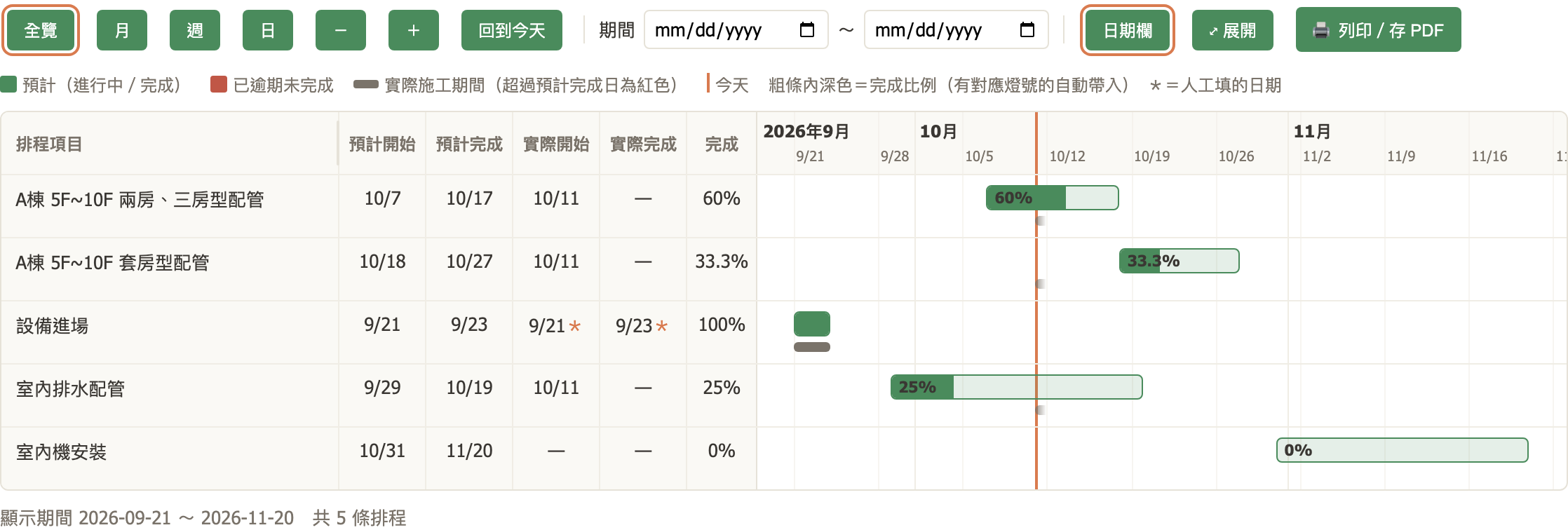 甘特圖。粗條內深色的部分=完成比例;橘色直線=今天;日期旁有 * 的是人工填的。
| 看到的 | 意思 |
|---|
| 綠色粗條 | 計畫期間。條內深色的長度=完成比例 |
| 紅色粗條 | 已經超過計畫完成日,還沒做完 |
| 下方細條 | 實際施工期間;超過計畫完成日的部分變紅 |
| 橘色直線 | 今天 |
| 日期旁的 * | 這個日期是人工填的,不是燈號帶入的 |
| 按鈕 | 做什麼 |
|---|
| 全覽 | 整段工期剛好塞滿畫面 |
| 月 週 日、- + | 放大縮小時間軸;放大後可以左右捲 |
| 回到今天 | 把今天捲到畫面中央 |
| 期間 | 只看某一段日期 |
| 日期欄 | 顯示或隱藏左邊四個日期欄(手機上建議隱藏) |
| 展開 | 甘特圖放大到整個畫面 |
| 🖨 列印/存 PDF | 印出目前看到的範圍 |
排程名稱那一欄的右邊界可以拖曳調寬。
⑤ 界面進度:現在輪到誰
工地上各工種互相等:水電套管好了我們才能配管,我們配管好了裝修才能封板,油漆完我們才能裝室內機。
這一頁逐戶比對,告訴你哪幾戶可以進場、哪幾戶該通知其他工種、哪幾戶卡在誰手上。
先做兩件事(只做一次)
- 把其他工種的項目建成燈號工項,負責單位填對方的名稱(水電、裝修…)。
做法見 燈號矩陣說明:負責單位。
- 到 🔗 界面進度 按 ⚙️ 設定前置項目,
點一個項目,勾選「它要等哪些項目做完」。可以勾好幾個。
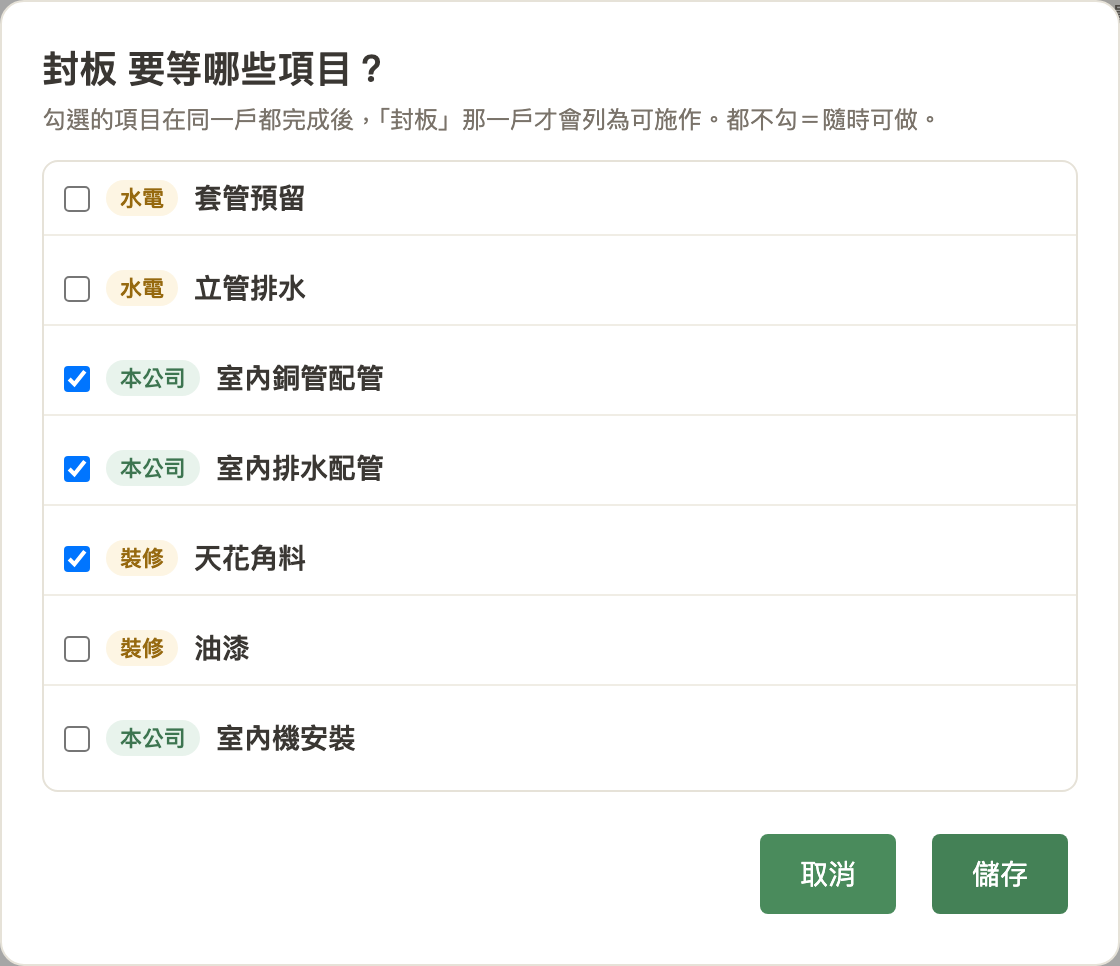 設定「封板」的前置:要等室內銅管配管、室內排水配管、天花角料都完成。
看懂這一頁
| 狀態 | 意思 |
|---|
| 已完成 | 這一戶這個項目的燈已經亮了 |
| 可施作 | 前置項目在同一戶都完成了,這一戶還沒做 → 可以進場 |
| 等前置 | 前面的項目還有沒完成的,會列出在等哪一項 |
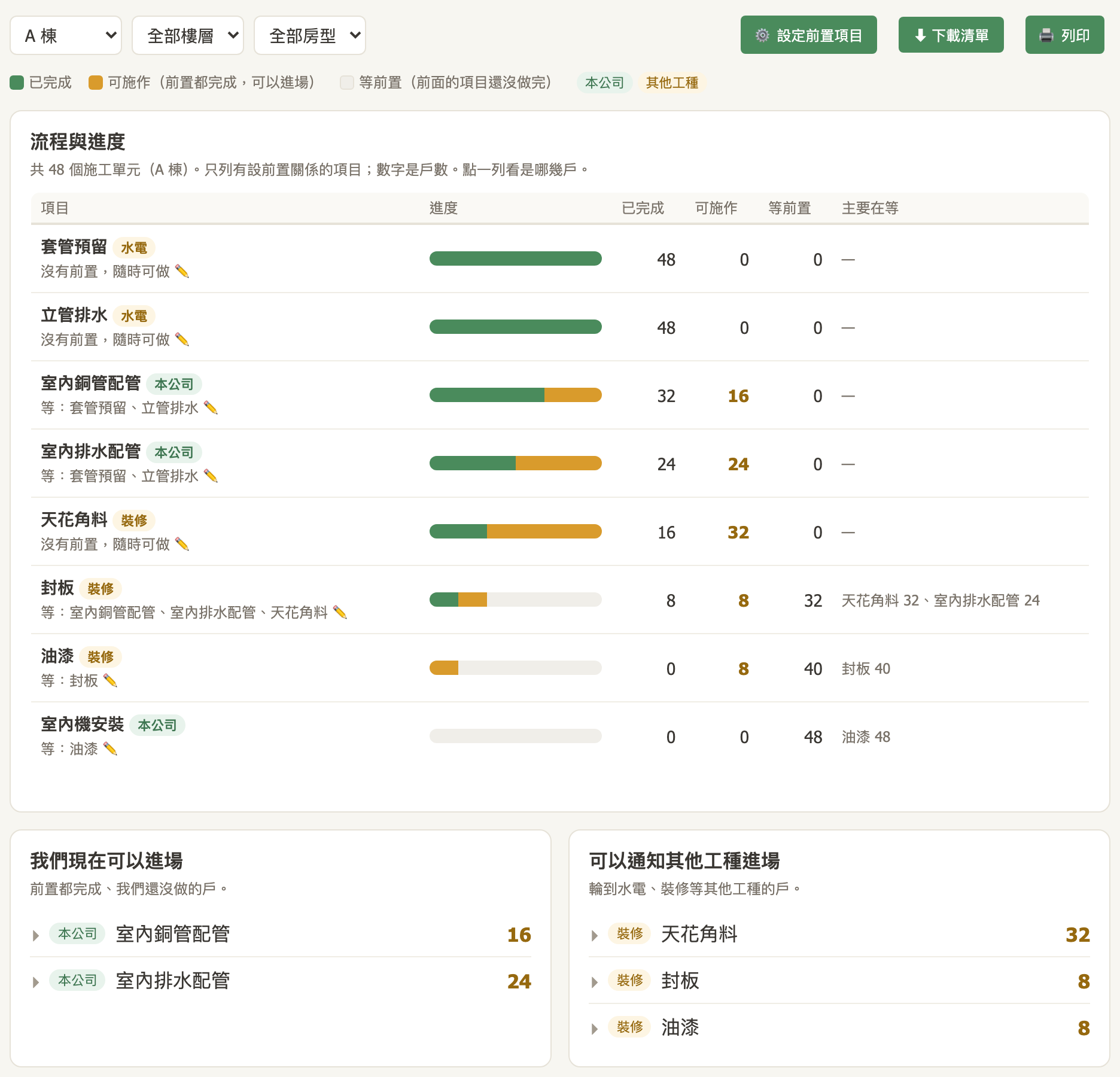 上半頁。「流程與進度」每一列是一個項目,點一列看是哪幾戶;下面兩塊是今天可以派工、可以通知的清單,點開看樓層與戶號。
| 區塊 | 拿來做什麼 |
|---|
| 流程與進度 | 看整體:每個項目做到哪、主要卡在哪一項 |
| 我們現在可以進場 | 派工:前置都完成、我們還沒做的戶 |
| 可以通知其他工種進場 | 通知水電、裝修:輪到他們的戶 |
| 卡住的:在等誰 | 追進度:哪幾戶在等哪一項 |
| 每戶輪到誰 | 選了棟別才出現:一層一列,每一戶現在輪到誰 |
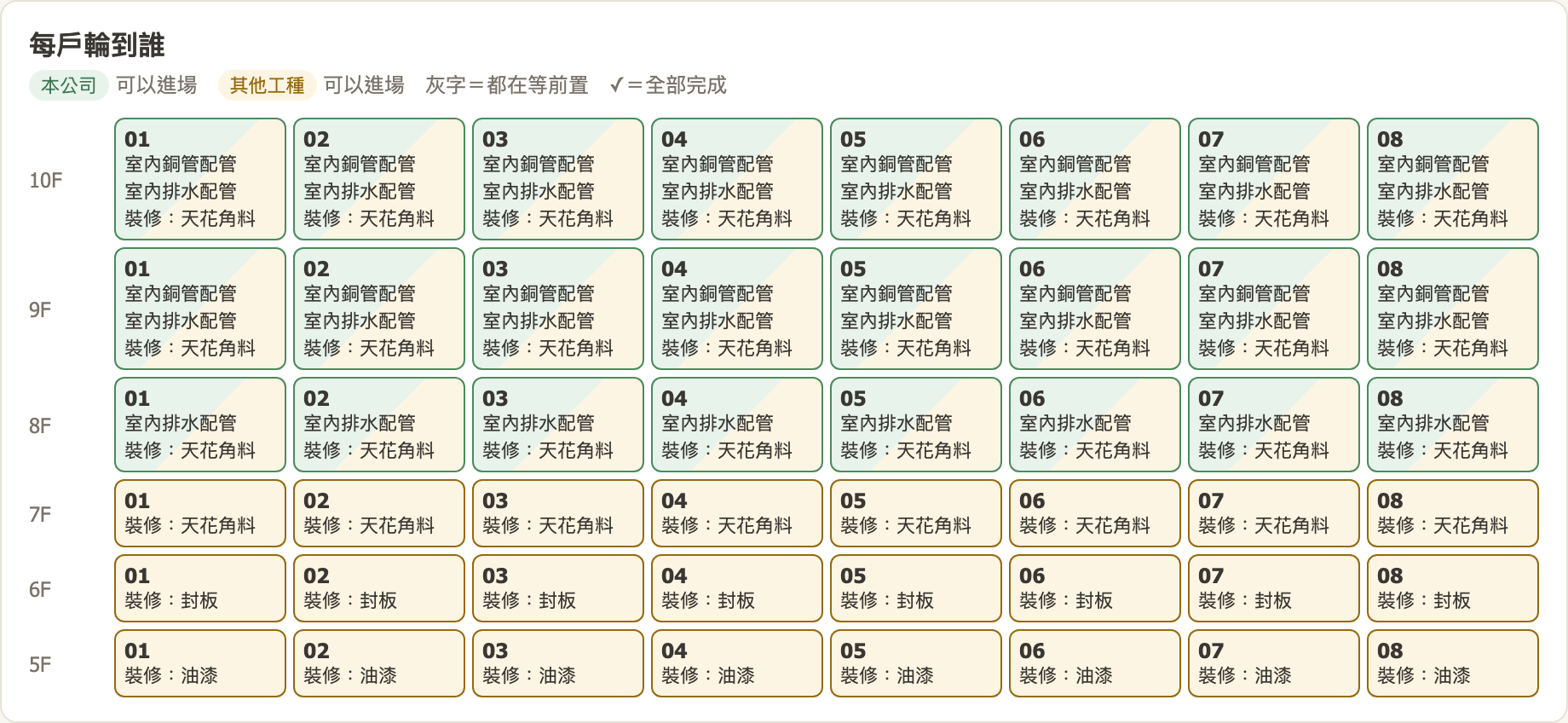 「每戶輪到誰」。綠色=我們可以進場,黃色=其他工種可以進場,灰字=都在等前置,✓=全部完成。
篩選與輸出:上方可以選棟別、樓層、房型;⬇ 下載清單 存成 Excel 打得開的檔案,
🖨 列印 會把收合的清單全部展開。要給水電或裝修的名單就用這兩個。
只提示,不上鎖。前置還沒完成的燈照樣可以點。
某個前置項目在那一戶本來就沒有燈(不在適用範圍內),那一戶就不用等它。
沒有設任何前置關係、也沒被別人當前置的項目,不會出現在這一頁。
⑥ 專案頁太長:收合區塊
專案頁分五塊,每一塊都可以點標題收起來,再點一下展開。
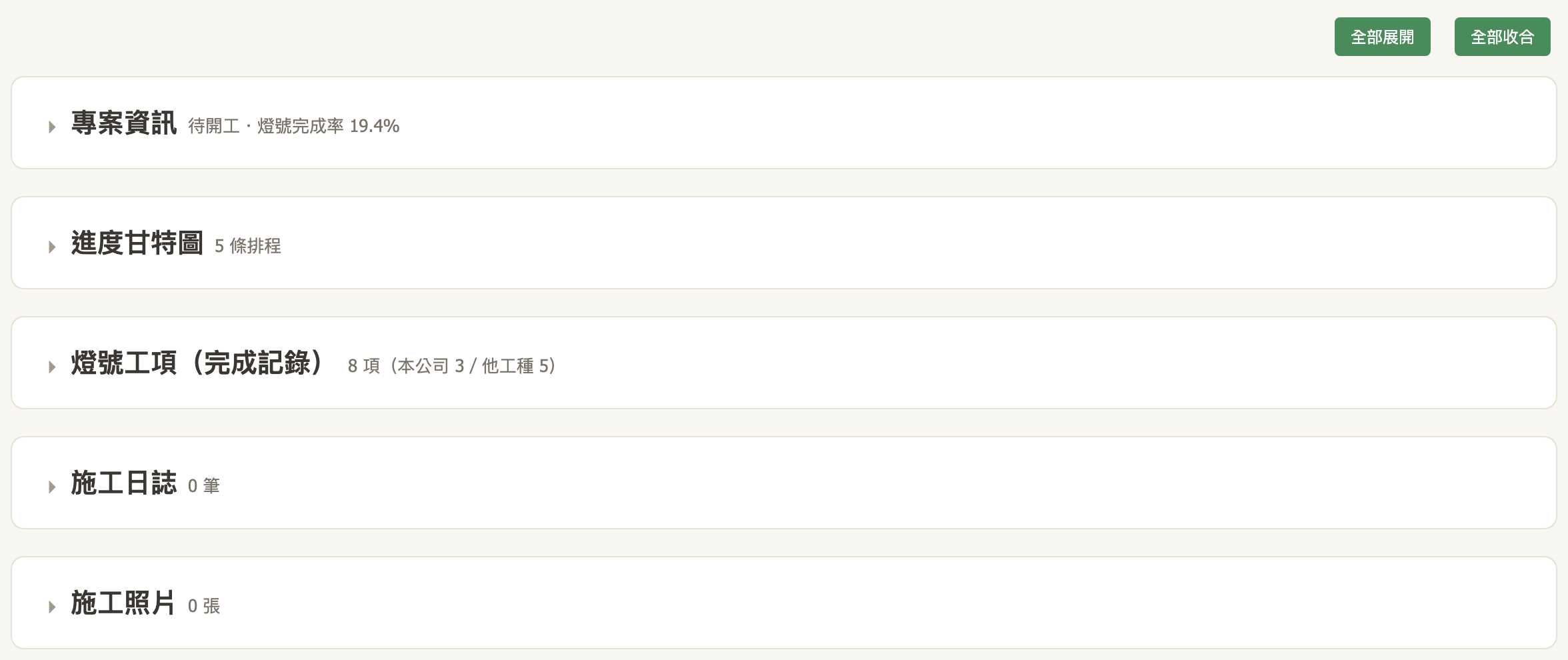 全部收合的樣子。標題旁的小字是摘要,不用展開也知道有沒有新東西。
- 施工日誌、施工照片預設是收著的,要看再點標題。照片展開時才載入,所以開頁面比較快。
- 右上角有 全部展開 全部收合。
- 你收合的習慣記在自己的瀏覽器裡,換專案也沿用;換一台電腦或手機要重新設一次。
- 列印時會自動全部展開。
常見問題
- 排程列的實際日期一直是空的?
- 先看那一列有沒有選「對應燈號」。有選的話,範圍內至少要有一顆燈亮才有實際起;全部亮完才有實際迄。
沒有對應燈號的列(進料、吊裝)要自己填。
- 燈都點了,甘特圖的數字沒變?
- 按專案頁上方的 🔄 重新整理。數字是打開專案頁時才重算的。
專案清單上的逾期數也是,要有人開過那個專案頁才會更新。
- 刪掉排程列,燈號會不會不見?
- 不會。排程和燈號是兩份清單,刪排程只是甘特圖少一條。
- 刪掉燈號工項,排程會不會不見?
- 不會。排程列留著,改成不對應燈號;原本自動帶入的實際日期會保留成人工值。
但那個工項的燈與回報紀錄會一起刪掉、無法復原,只是要改名稱或負責單位,直接改欄位就好。
- 範圍裡沒有「房型」可以勾?
- 這個專案還沒建房型,或戶別還沒標房型。到 ⚙️ 房型與空間設定 建好再回來。
- 界面進度頁是空的?
- 還沒設定前置項目。按 ⚙️ 設定前置項目,至少替一個項目勾選它要等誰。
- 前置還沒完成,燈點得下去嗎?
- 點得下去。界面進度只是提示,不會鎖住燈號。
- 其他工種做完了,系統會自己知道嗎?
- 不會。要由我們的人在現場確認後,到整層燈號矩陣的「他工種監測」分頁點亮。
- 原本的權重去哪了?
- 取消了。權重是請款的概念,跟進度安排無關。進度改看燈號完成率,不用再把比例配到 100%。
