避免還沒採購就安排施工。一個案子開工前有幾件事要先備齊:報價單簽回、文字合約簽回、 設備採購、安裝工程發包、零星材料採購。以前這些散在合約、採購單和每個人的腦袋裡, 要一案一案問才知道齊了沒。
這一頁把它排成一張表:一列是一份合約,一欄是一個要備齊的項目,齊了亮綠燈, 快開工還沒好的亮紅燈。要監測哪些項目可以自己訂。
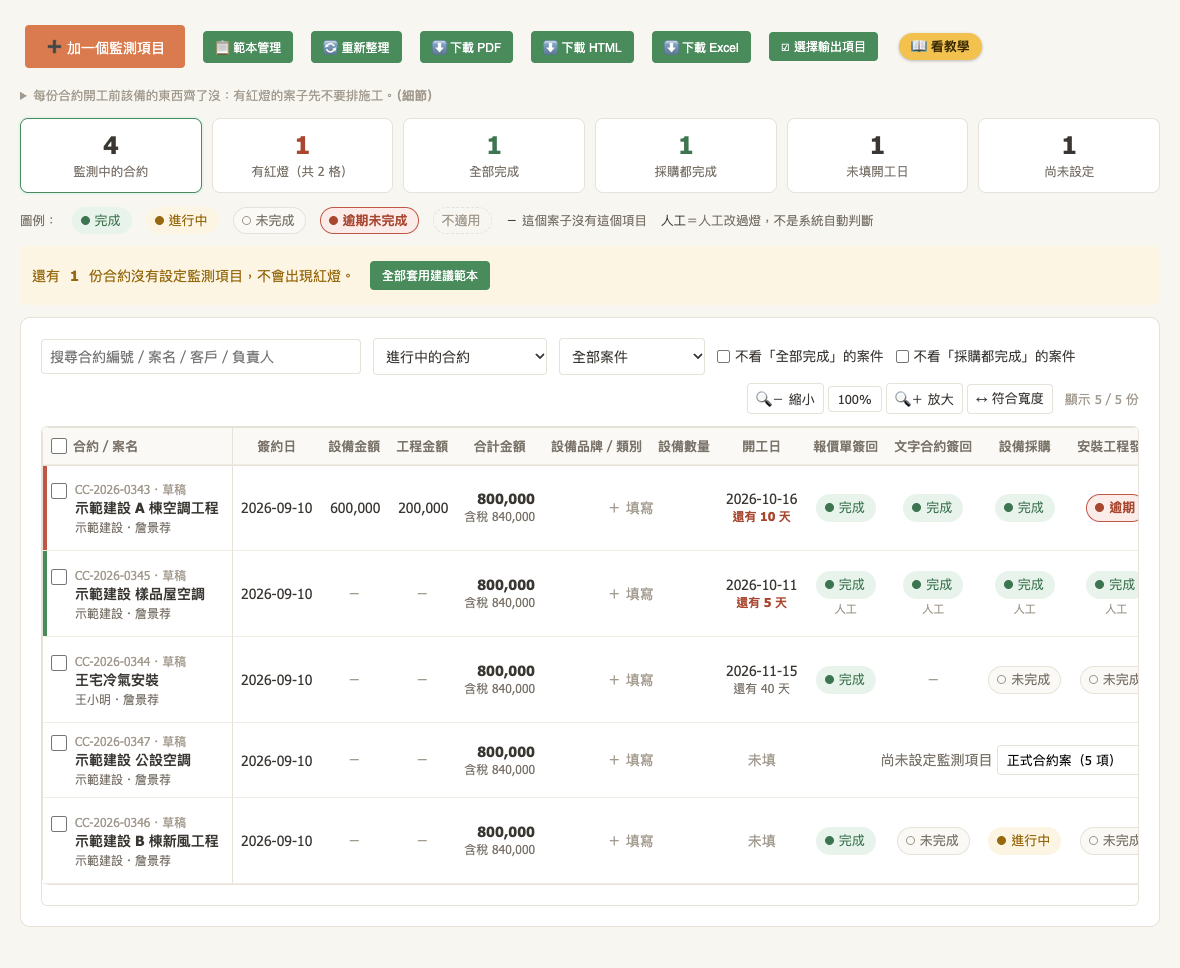
| 位置 | 看什麼 |
|---|---|
| 最上面六格數字 | 監測中幾份、幾份有紅燈、幾份全部完成、幾份採購都完成、幾份沒填開工日、幾份還沒設定。點「有紅燈」「未填開工日」「尚未設定」可以直接只看那一類 |
| 每一列最左邊 | 合約編號、案名、客戶、負責人。左邊有紅色直條=這一案有紅燈;綠色直條=全部完成 |
| 每一列最前面的方框 | 勾選要輸出的案件,見「下載」一節 |
| 簽約日 | 直接讀📋 合約管理裡這份合約的簽約日;沒填簽約日的改顯示生效日並標明。要修改請到合約管理改,這一頁會自己跟著變 |
| 設備金額/工程金額/合計金額 | 合約金額,都是未稅。設備與工程是從合約管理的合約明細分段加總來的;沒有建明細的合約拆不出來,這兩格顯示「-」,只有合計。合計含已核准的追加減,下面小字是含稅。有追加減時「設備+工程」不等於合計是正常的。要另外勾「看合約金額」權限才看得到(見最下面「誰看得到」) |
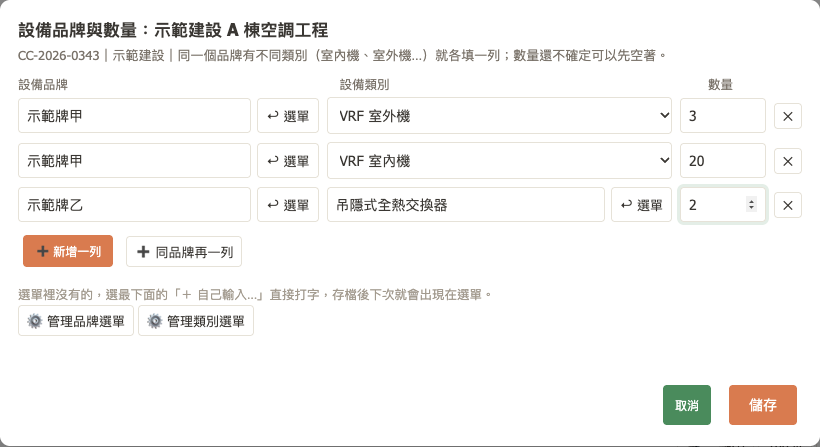
| 設備品牌/類別、設備數量 | 這個案子用哪些品牌、哪一類的設備(VRF 室外機、全熱交換器…)、各幾台。這兩欄是人填的,系統不會自己算;點格子就能填(見下面「設備品牌與數量」)。不同類別的台數不會加總 |
| 開工日 | 日期與「還有幾天」。14 天內的會變紅字 |
| 中間每一格 | 那個項目的燈號。「-」表示這個案子沒有這個項目(例如報價單簽認的案子不需要文字合約) |
| 完成 | 幾項完成/共幾項(不適用的算完成) |
表格右上方有四顆按鈕,只縮放表格本身,上面的按鈕和篩選不會跟著變小:
| 按鈕 | 做什麼 |
|---|---|
| ↔ 符合寬度 | 自動縮到所有欄位一個畫面看得完,不用左右捲。監測項目多的時候按這顆最快 |
| 🔍- 縮小/🔍+ 放大 | 一次 10%,範圍 50%~150% |
| 中間的百分比 | 顯示目前倍率,按一下回到 100% |
| 燈 | 意思 |
|---|---|
| 🟢 完成 | 備齊了 |
| 🟡 進行中 | 在辦了但還沒好(例如採購單送簽中、發包中) |
| ⚪ 未完成 | 還沒做,但離開工還有時間 |
| 🔴 逾期未完成 | 還沒做,而且已經開工,或距離開工日不到提前天數(預設 14 天) |
| 不適用 | 這一案不需要這個項目。不會亮紅燈,也算完成 |
開工日從哪裡來:合約的實際開工日 → 沒有就看合約預計開工日 → 再沒有就看工程專案的開工日。
提前天數每個項目可以各自設定。設備交期長的,可以把「設備採購」改成開工前 30 天就亮紅燈。
每個項目有三種亮燈方式,新增或修改項目時選:
| 亮燈方式 | 系統看什麼 | 要在哪裡補資料 |
|---|---|---|
| 看合約文件 | 這份合約有沒有上傳指定類型的文件(例如「報價單」「正式用印合約」) | 📋 合約管理 → 進合約 → 文件分頁上傳 |
| 看採購發包紀錄 | 合約對應的工程專案,有沒有指定成本分類的採購發包紀錄;同專案的廠商合約也算(採購合約算「設備」、外包合約算「外包」) | 📝 表單申請開採購發包單,或 🔩 採購發包紀錄補登,成本分類要填 |
| 人工點燈 | 不看任何資料,由人點 | 直接在這一頁點那一格 |
內建項目的對應:
| 項目 | 怎麼亮 |
|---|---|
| 報價單簽回 | 合約文件有「報價單」 |
| 文字合約簽回 | 合約文件有「正式用印合約」 |
| 設備採購 | 採購發包紀錄的成本分類=設備 |
| 安裝工程發包 | 成本分類=外包 或 工資 |
| 零星材料採購 | 成本分類=材料 |
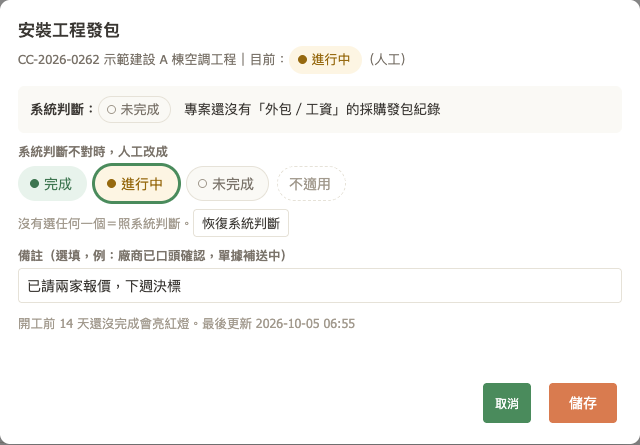
之後新合約進來,在它那一列選範本按套用就好。
有三個地方可以動項目,差別是影響範圍:
| 要做的事 | 在哪裡按 | 影響誰 |
|---|---|---|
| 只改某一案 | 那一列最右邊的 ⚙️ 項目 | 只有那一份合約 |
| 一次加到很多案 | 上方 ➕ 加一個監測項目 | 目前畫面上顯示、已經設定過的合約 |
| 整欄改名或拿掉 | 點表格上方的欄位名稱 | 目前畫面上有這個項目的合約 |
| 改以後新案的預設 | 上方 📋 範本管理 | 之後才套用的合約 |
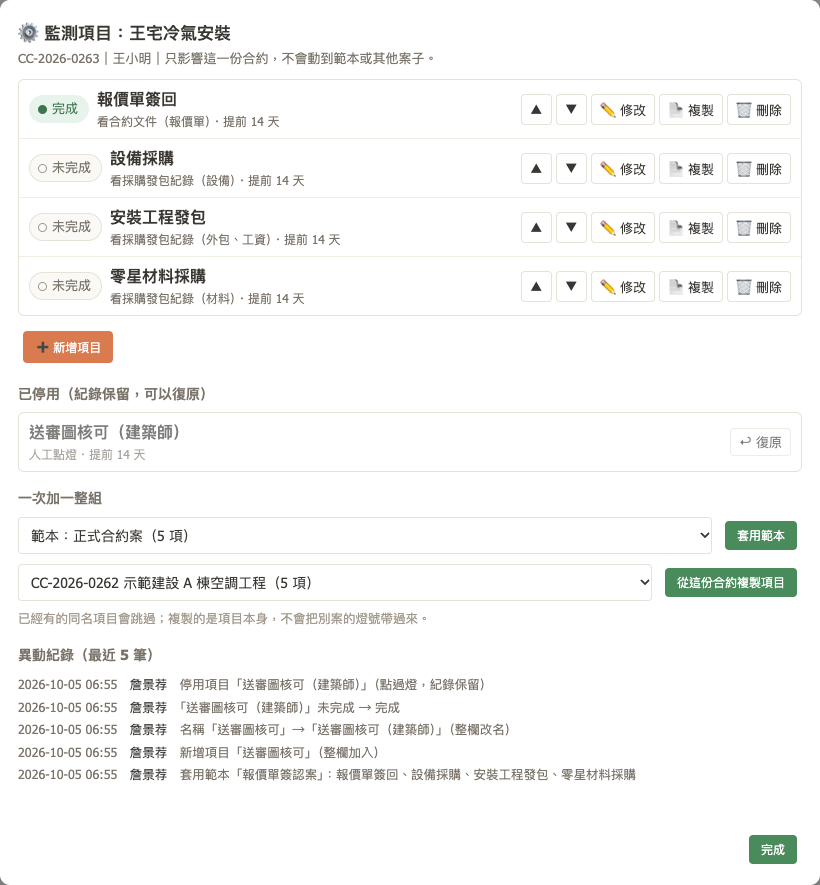
| 按鈕 | 做什麼 |
|---|---|
| ➕ 新增項目 | 填名稱、選亮燈方式、設提前天數 |
| ✏️ 修改 | 改名稱、亮燈方式、提前天數。已經點過的燈不會被清掉 |
| 📄 複製 | 複製出一個「○○(複製)」,再按修改調整。適合做相似的項目(例如「室內機到貨」「室外機到貨」) |
| ▲ ▼ | 調整順序 |
| 🗑 刪除 | 沒點過燈的直接刪除;點過燈的只會停用,紀錄留著,可以按「↩︎ 復原」叫回來 |
| 套用範本 | 把一整套範本的項目加進來,已經有的同名項目跳過 |
| 從這份合約複製項目 | 把另一個案子的項目整組搬過來。只搬項目,不搬燈號 |
範本是一組預設的監測項目。內建兩套,可以修改、複製成新的一套再改、刪除,也可以自己新增。
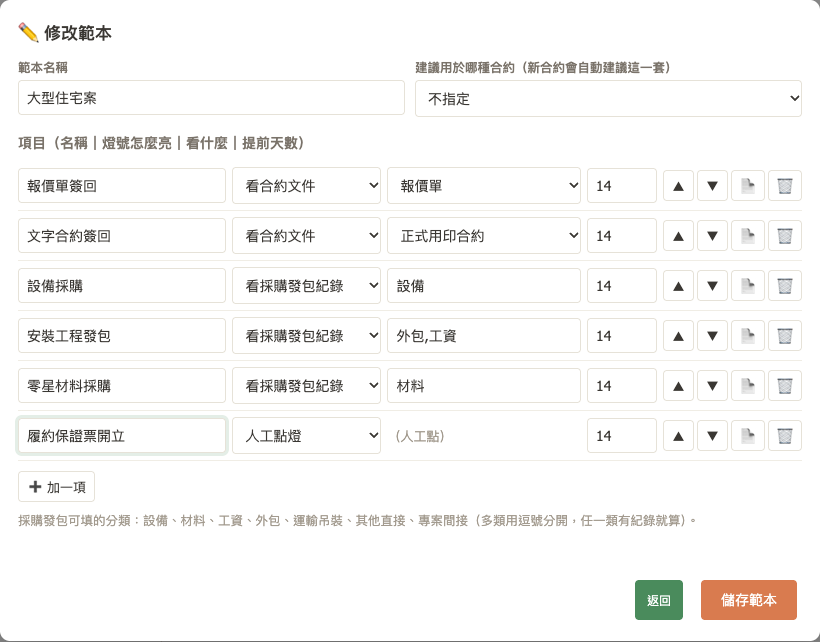
「建議用於哪種合約」選了之後,那一種憑據的新合約會自動預選這套範本。
| 篩選 | 用途 |
|---|---|
| ☑ 不看「全部完成」的案件 | 每一項都完成(或不適用)的案子收起來,只留還有事要辦的 |
| ☑ 不看「採購都完成」的案件 | 採購發包類的項目都完成的案子收起來。合約還沒簽回但採購已經完成的,也會被收起來 |
| 只看有紅燈的/尚未設定的/未填開工日的 | 只留那一類 |
| 進行中的合約/全部合約 | 預設只看草稿、待簽核、執行中的合約;選「全部」連待驗收、保固中、已結案的也列出來 |
| 搜尋 | 打合約編號、案名、客戶、負責人任何一段 |
上方 ⬇️ 下載 PDF、⬇️ 下載 HTML、⬇️ 下載 Excel。下載的是目前篩選後看到的那些案子, 檔案上會寫出資料日與篩選條件。
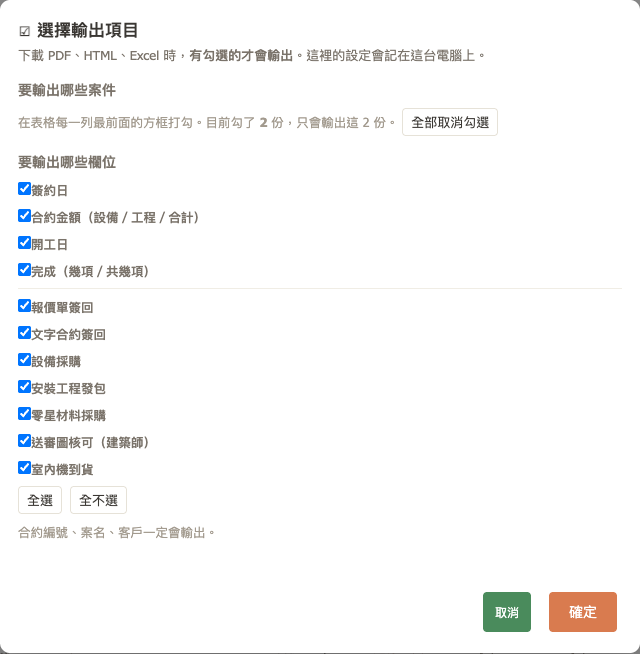
有勾選的才會輸出,分兩種勾法,可以一起用:
| 要挑什麼 | 怎麼勾 | 沒勾的時候 |
|---|---|---|
| 挑案件 | 在表格每一列最前面的方框打勾;表頭的方框是全選 | 一列都沒勾=輸出畫面上全部 |
| 挑欄位 | 按 ☑ 選擇輸出項目,把不要的監測項目(或簽約日、合約金額、設備品牌/數量、開工日、完成)取消勾選。檔案要給外人時記得把合約金額取消勾選 | 預設全部都輸出 |
| 格式 | 適合 |
|---|---|
| A4 橫式,開會列印、用 LINE 或 Email 傳。案子多會自動分頁,每頁都有表頭;有輸出金額欄時,最後一頁最下面有合計列(設備/工程/合計未稅與含稅) | |
| HTML | 單一檔案,沒有 CRM 帳號的人用瀏覽器也打得開;文字可以複製;有輸出金額欄時最下面一樣有合計列 |
| Excel | 一列一份合約、一欄一個項目,格子裡是文字並依狀態上色(綠=完成、黃=進行中、紅=逾期未完成、灰=未完成)。表頭與案名欄凍結、可以直接篩選排序,列印已設成 A4 橫式。人工改過的會標「(人工)」,各格的備註集中在最後一欄;金額是數字,可以直接加總,最下面有合計列 |
記下每個案子用哪個品牌、哪一類設備、各幾台。有編輯權限的人點總表上「設備品牌/類別」或「設備數量」那一格就能填。
| 情況 | 怎麼填 |
|---|---|
| 類別不想分 | 類別留在「(不分類別)」,只填品牌和數量 |
| 數量還不確定 | 數量先空著,總表會顯示「未填」,之後再補 |
| 同品牌同類別填了兩列 | 存檔時會提醒你合併成一列 |
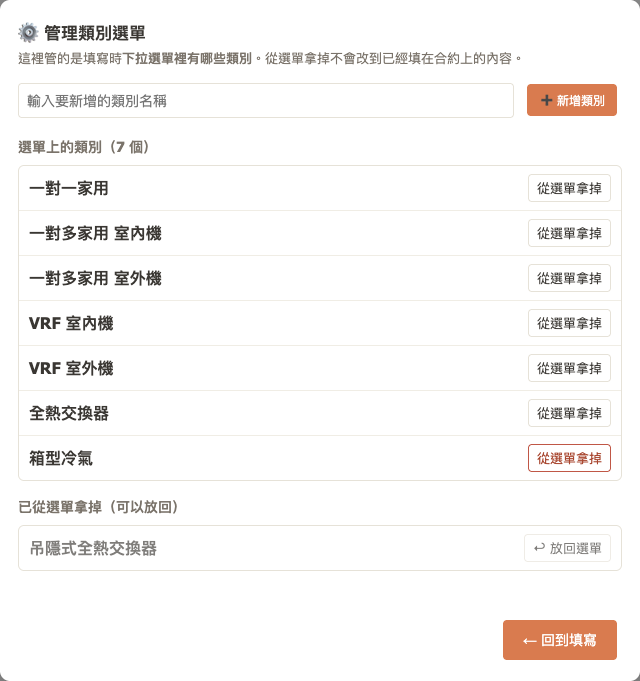
填寫視窗裡按 ⚙️ 管理品牌選單 或 ⚙️ 管理類別選單,兩個用法一樣:
這是獨立的權限「開工前準備燈號」,在 🔑 帳號管理 勾選。
| 權限 | 可以做什麼 |
|---|---|
| 檢視 | 看總表、點格子看依據、下載 PDF/HTML/Excel |
| 編輯 | 再加上:改燈、增刪改項目、套用範本、管理範本、填寫設備品牌、類別與數量,管理品牌與類別選單 |
合約金額是另外一格權限:「開工前準備燈號-看合約金額」。
| 帳號管理怎麼勾 | 看到什麼 |
|---|---|
| 只勾「開工前準備燈號」 | 看得到燈號,看不到設備/工程/合計金額(下載的檔案裡也沒有) |
| 再勾「開工前準備燈號-看合約金額」的檢視 | 多出三個金額欄。適合需要對著金額排採購先後的主管 |
| 本來就有「合約管理」或「財務」檢視權 | 不必另外勾,自動看得到金額 |
| 狀況 | 原因與做法 |
|---|---|
| 明明採購了,設備採購還是白燈/紅燈 | 點那一格看原因。常見三種:合約還沒接工程專案;採購發包紀錄沒填成本分類;分類填的不是「設備」。補上就會自己變綠,急的話先人工改成完成並寫備註 |
| 都沒有紅燈,但其實快開工了 | 多半是沒填開工日。看上方「未填開工日」的數字,到合約管理補預計開工日 |
| 報價單有上傳,但還沒簽回,卻亮綠燈 | 系統只看有沒有上傳「報價單」這類文件,分不出簽了沒。請只上傳簽回的版本,或把那一格人工改成進行中 |
| 新合約沒出現在表上 | 這張表只列客戶合約(工程、保養、維修),廠商的採購/外包合約不列。也確認一下篩選有沒有勾到 |
| 加項目時說「之前停用過」 | 同名的項目曾經被停用。按確定直接復原,原本的燈號和紀錄都還在 |
| 想知道誰把燈改成完成的 | 那一列的 ⚙️ 項目 → 最下面的異動紀錄 |
