這條龍在做什麼
從一張建築平面圖,到一份可以送客戶的報價單,中間有四站:
量面積 → 配機型 → 算數量 → 出報價。
這四站在 CRM 裡是接起來的,資料只輸入一次。
📏 圖面量測→
📐 負載選機表→
🧮 數量表→
🧾 報價單
各站產出
每間房幾坪·
每間配哪台機、幾 kW·
要買多少料·
多少錢
單間住宅、店面走完整條龍大概十分鐘。
整棟多戶型的案子(A/B 棟 × TYPE-1/2/3 戶型)才是這份說明的重點——
這種案子不用每棟開一份表,一張表就分得完。
💡 一列=一個房間,戶數是乘數
這一段沒看懂,後面填出來的數字會差好幾倍。
選機表的一列,代表「某個戶型裡的一個房間」,不是一戶、也不是一間實體房間。
那個戶型有幾戶,填在戶數欄。
例如 TYPE-1 有客餐廳、主臥、次臥、和室四個空間,這個戶型全案共 24 戶:
| 做法 | 要建幾列 | 結果 |
|---|
| ❌ 一戶一戶展開 | 4 × 24 = 96 列 | 改一個機型要改 24 次 |
| ✅ 用戶數當乘數 | 4 列,戶數填 24 | 改一次,24 戶一起變 |
表格裡的數量欄位一律是「每戶」的數量,只有最下面的合計會乘上戶數。
看到室內機台數 4 台不要緊張,合計那欄才是 96 台。
戶數留空等於 1 戶,所以單間住宅、店面完全不用管這欄,跟以前一樣用就好。
📏 圖面量測
側欄📏 圖面量測。左邊工具列由上到下就是操作順序:
①比例尺 → ②圈房間 → ③房間清單 → 🔢數量清點 → ④工程專案與送出 → ⑤匯出。
-
開圖與比例尺
按📂 開啟圖檔選 PDF/圖片/DXF。先選單位或用
📏 點兩點設定比例尺校正,沒設比例尺算不出面積。
多頁 PDF 會像 PDF 閱讀器一樣一頁一頁看(畫面下緣有分頁列),不再拼成一張大圖。
比例尺是每頁各自一份,沒設過的頁會自動沿用前一頁設定過的並標示警告,
也可以按📄 這個比例尺套用到所有頁一次套完。
各頁出圖比例不同也沒關係,這正是分頁的用意。以前的版本要求整份 PDF 同一個比例。
-
圈房間與手動列
✏️ 手動多邊形沿角點逐一點擊,雙擊或 Enter 完成;
DXF 圖可用🔷 點選 DXF 封閉框直接帶面積。
圖上圈不到的房間,按+ 手動列開一列自己填名稱與面積
(黃底那種)。適合圖面缺一塊、或客戶口頭給的坪數。
面積可以直接改:清單上的面積欄就是輸入框。
改過的會標成藍框,之後調整比例尺不會把你手改的值蓋掉。
手動列沒有多邊形,不會出現在 PNG/PDF 的圖面上(會提示你有幾筆),
但 Excel 與送到選機表都照樣帶。
-
棟別/樓層/戶型/戶數
每一間房間下方有四個欄位,跟選機表一列對一列,量完就分好類,送過去不用重填。
- 新圈的房間自動沿用同一頁上一列的四個欄位,同層同戶型不用重打。
- 📋 批次填:填好四欄後按套用到本頁或
套用到全部。留空的欄位不會覆蓋既有值。
- 🏷 清單:維護棟別/樓層/戶型的候選值,可新增、改名、刪除。
改名會連表上已經填了舊值的房間一起換掉。
這份候選清單跟選機表共用同一份,兩邊輸入過的值互通。
-
清單太小?放大
側欄只有 300px,整棟案子幾十間時很難編。
按房間清單標題右邊的⛶ 放大,
清單會展開成蓋滿畫面的多欄面板,輸入框也變大。
再按一次⤡ 復原,或直接按 Esc 回到側欄。
-
把多間空間組成一個房型
每列左邊有勾選框。勾了之後上方會出現已選 N 間的工具列,三種做法:
| 按鈕 | 做什麼 | 什麼時候用 |
|---|
| 🏠 組成房型 |
勾選的幾間設成同一個戶型與戶數。每間仍是一列、各配各的機 |
客餐廳+主臥+次臥=TYPE-1,全案 24 戶 |
| ⊕ 合併 |
幾間併成一列,面積相加,只配一台機。名稱自動變「廁所+儲藏」 |
兩間小空間共用一台機 |
| 💾 存範本 |
存成房型範本(名稱+各空間面積),之後一鍵展開到別的樓層/棟別 |
同一個戶型要重複用在很多層 |
合併不會弄丟圖:被併掉的房間在平面圖與 PNG 匯出上照樣畫出來,
只是共用一個編號、算成一列面積。合併列上有↩可以完整還原。
-
掛工程專案(建議整棟案子一定要掛)
④ 區塊最上面的工程專案選單。掛上之後:
- 棟別/樓層/戶型的候選值直接讀該案的空間資料(跟整層燈號矩陣同一份)。
- 房型範本存回該案的房型主檔,換一台電腦也看得到,
整層燈號矩陣那邊也用得到同一個房型。
- 存檔會記得掛了哪個案,重開自動還原。
沒掛專案時,房型範本只存在你這台電腦的瀏覽器裡
(清單上標 💻;存在專案的標 ☁)。換電腦或清瀏覽器資料就沒了。
-
數量清點:點數量、量管線長度(2026-10-02 新增)
左邊工具列的🔢 數量清點區塊。在圖上點一下算一個(出風口、室內機…),
或沿著管線點折線算長度(冷媒管、排水管…),右邊即時加總成數量清單。
不用圈房間也能用,跟面積量測互不影響。
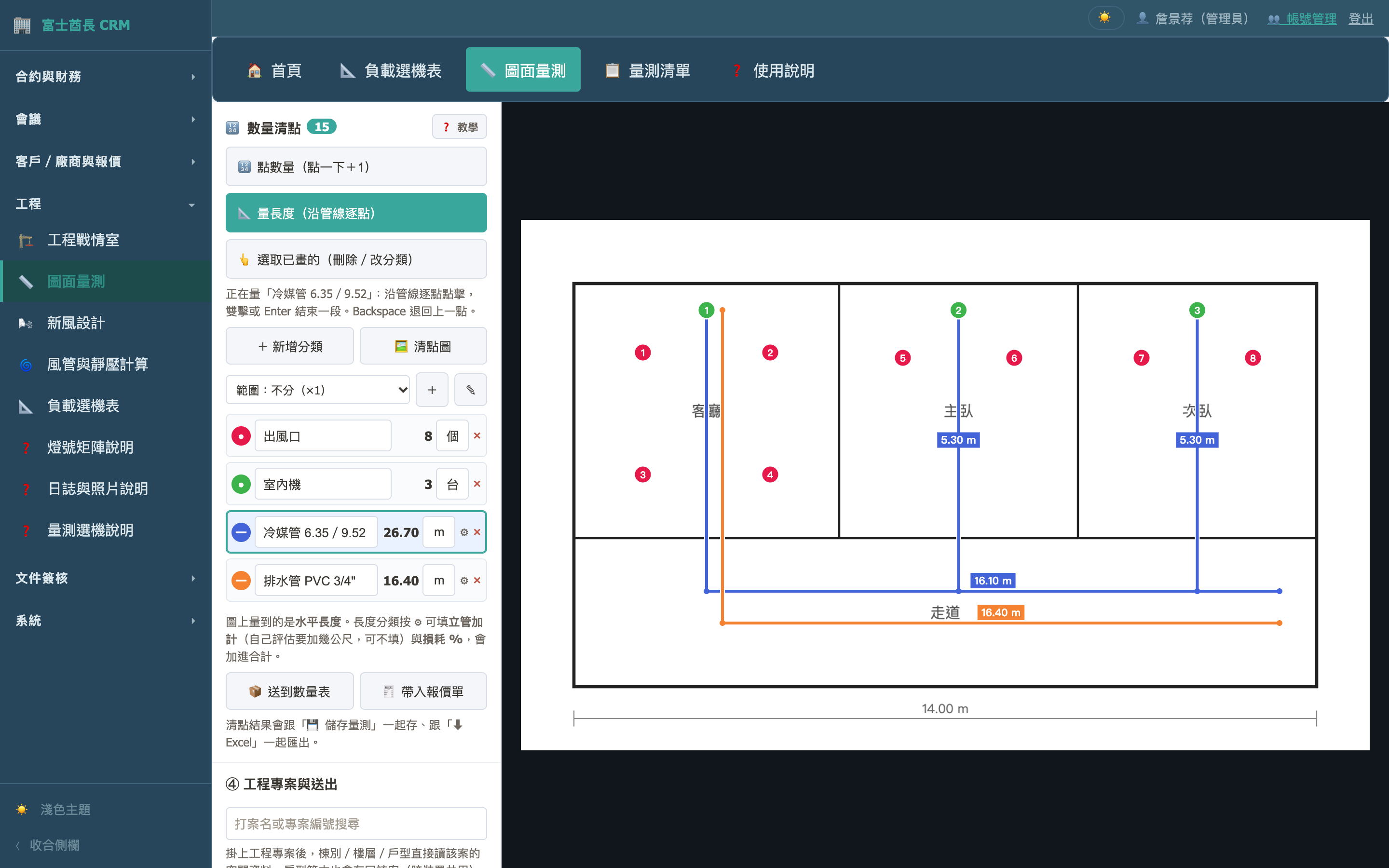
- 先建分類:按+ 新增分類,選🔢 數量或📐 長度,
打名稱。打兩個字以上會從產品庫列出符合的品項,點一下就帶入;產品庫沒有的直接打名稱按加入。
- 點數量:按🔢 點數量,在圖上點一下就加 1,圖上會留下有編號的圓點。點數量不需要先設比例尺。
- 量長度:按📐 量長度,沿管線一個轉角點一下,雙擊或按 Enter 結束一段。
線上會標出這一段的長度。量長度前一定要先設比例尺。
- 換分類:點清單上那一列。工具會自動跟著分類換(數量分類→點數量、長度分類→量長度)。
- 點錯了:按 Backspace 退回上一步。要刪更早的,按👆 選取已畫的再點那個點或那條線,
可以刪除或改到別的分類。
- 多頁 PDF:每一筆記在它所在的那一頁,長度用那一頁的比例尺算。清單會顯示「本頁/全部」。
- 改比例尺:長度會自動重算,不用重畫。
- 存檔:跟💾 儲存量測一起存;📋 量測清單多一欄「清點」顯示筆數。
- 匯出 Excel:⬇ Excel會多兩張工作表——數量清單(每個分類的合計,多頁時每頁一欄)
與長度明細(每一段各多長)。
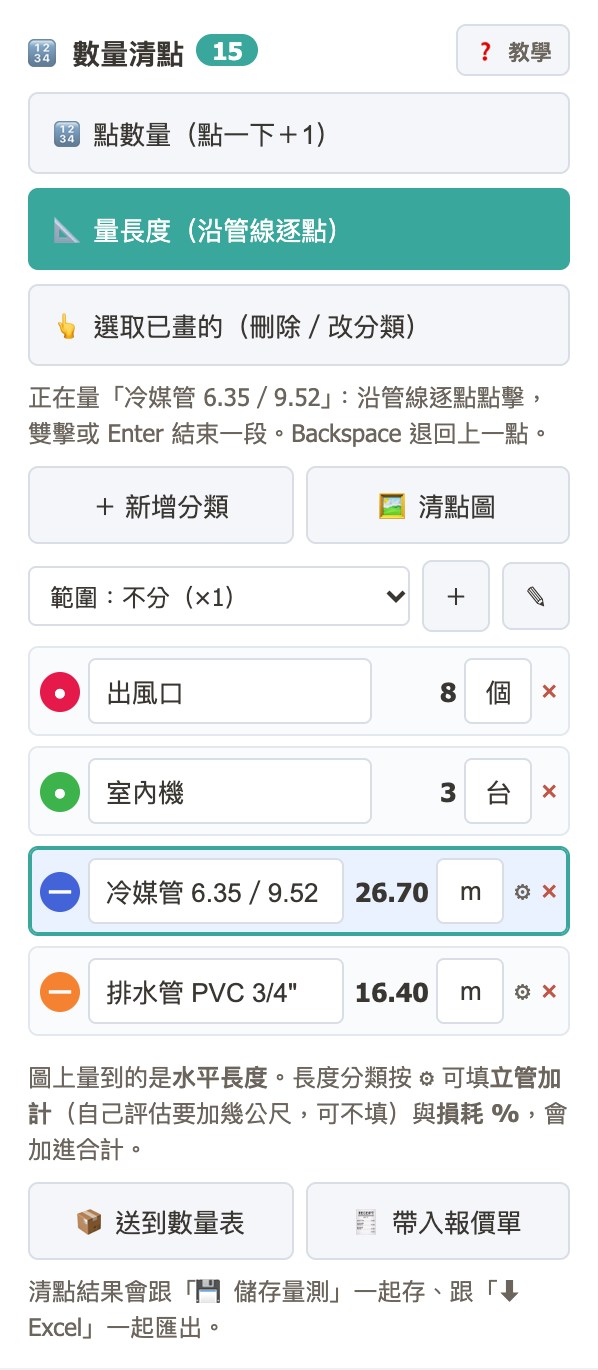
- 匯出清點圖:🖼 清點圖把圖面連同點、線、數量清單輸出成一張圖(多頁輸出成 PDF)。
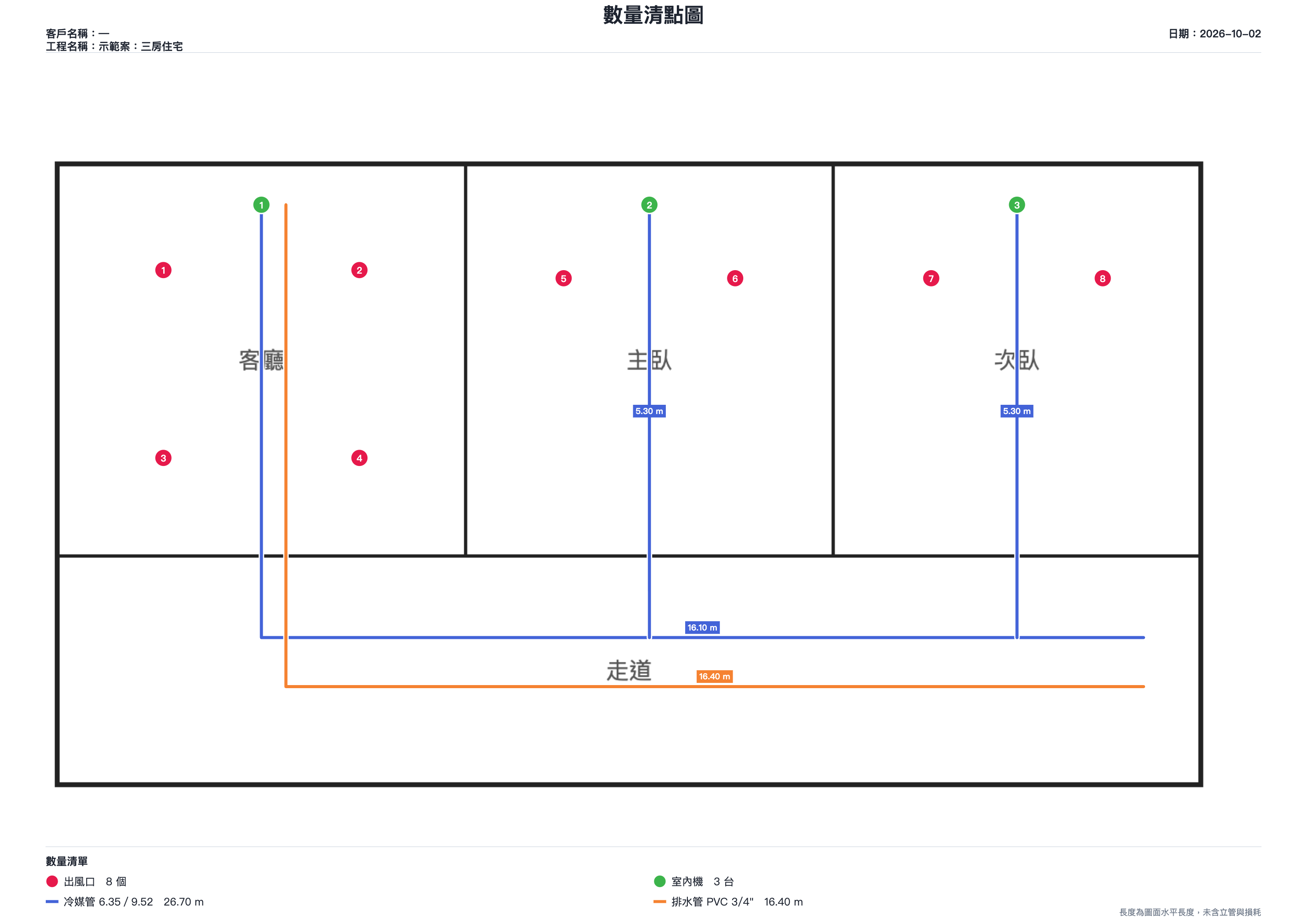
圖上量到的是水平長度。平面圖看不到立管(上下樓、沿牆往下接的那一段),
損耗也沒有算進去。立管與損耗要自己填(見下面「加計立管與損耗」),沒填就是純水平長度。Excel 與清點圖上都有註明。
比例尺錯,長度就全錯。開圖後先找一段圖上有標尺寸的線,用📐 量長度量一次,
數字跟標註一樣再開始。手機斜拍的照片各處比例不一樣,量出來的長度只能當估算。
DWG 檔瀏覽器讀不了(選到會跳出說明)。請先在 AutoCAD「另存新檔」成 DXF,
或「列印/出圖」選 DWG To PDF 轉成 PDF,再開。
加計立管與損耗、乘戶數、送到數量表與報價單(2026-10-02 新增)
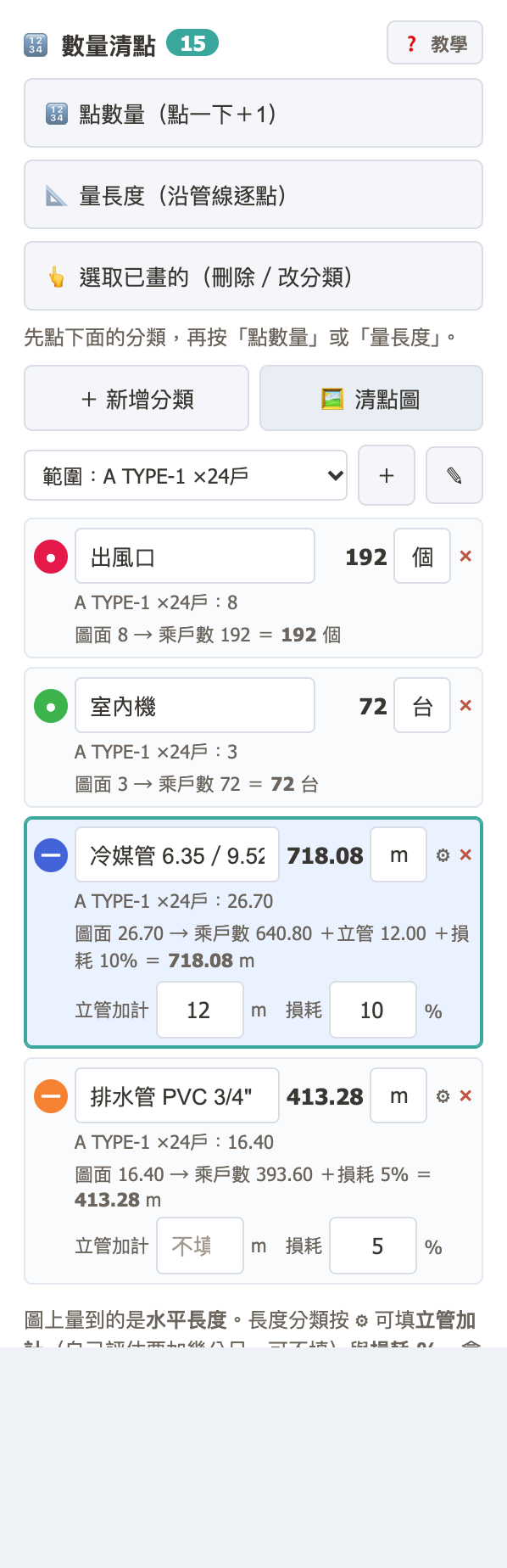
- 加計立管與損耗:長度分類那一列按⚙,會出現兩個格子。
立管加計填「這個分類的立管總共要加幾公尺」,由估算的人自己評估,可以不填;
損耗填百分比(例如 10)。
- 只點一戶、乘戶數:清單上方的範圍按+,填棟別/樓層/戶型/戶數後加入。
之後點的都算在這個範圍,合計自動乘戶數。一張整層平面圖有好幾種戶型時,換一個範圍再點就分開算。
不分戶的案子不用設,留在「範圍:不分」。
- 放錯範圍:用👆 選取已畫的點那一筆,面板上可以改範圍。
按✎可改戶數或刪除範圍(刪範圍不會刪掉清點,只是變回不分範圍)。
- 清單右邊的大數字是「計價數量」,下面一行會寫出怎麼算的。圖上標的數字仍是那一段的水平長度。
計價數量怎麼算
數量分類=各範圍的點數 × 戶數,加總。
長度分類=(各範圍的水平長度 × 戶數,加總 + 立管加計)×(1 + 損耗 %)。
立管加計是整個分類加一個總數,不會乘戶數。每戶都有立管的話,請自己乘好再填。
- 📦 送到數量表:把清單寫進下面 ④ 選的選機表的數量表【材料】;沒選就自動建一張新的。
要先按💾 儲存量測。有連產品庫的分類會自動帶品名與單價。
同一分類有好幾棟時會分列,立管加計自己一列。
- 改了再送一次不會重複:只會更新「這份量測上次送過去的那幾列」,數量表上自己手動加的材料不會動。
- 🧾 帶入報價單:按了會出現兩個選擇。
① + 開一張新報價單:開新分頁,把清單帶進一張新單。
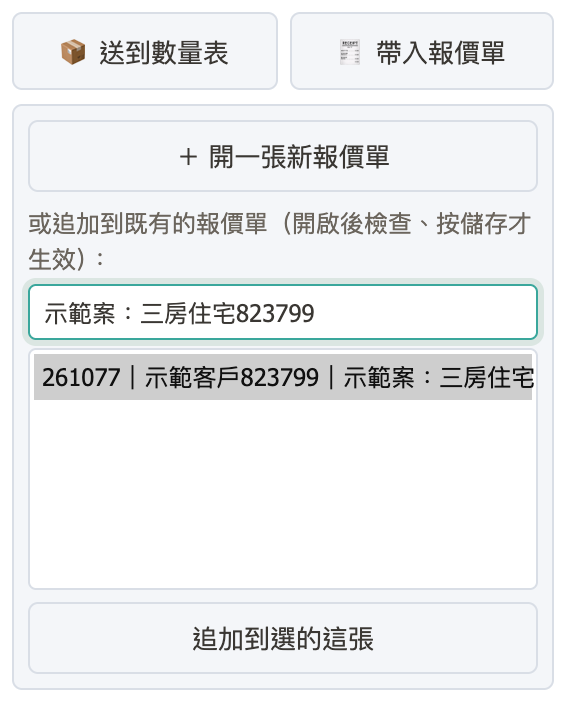
② 追加到既有的報價單:打單號、客戶或工程名稱篩選,點選那張單,按追加到選的這張。
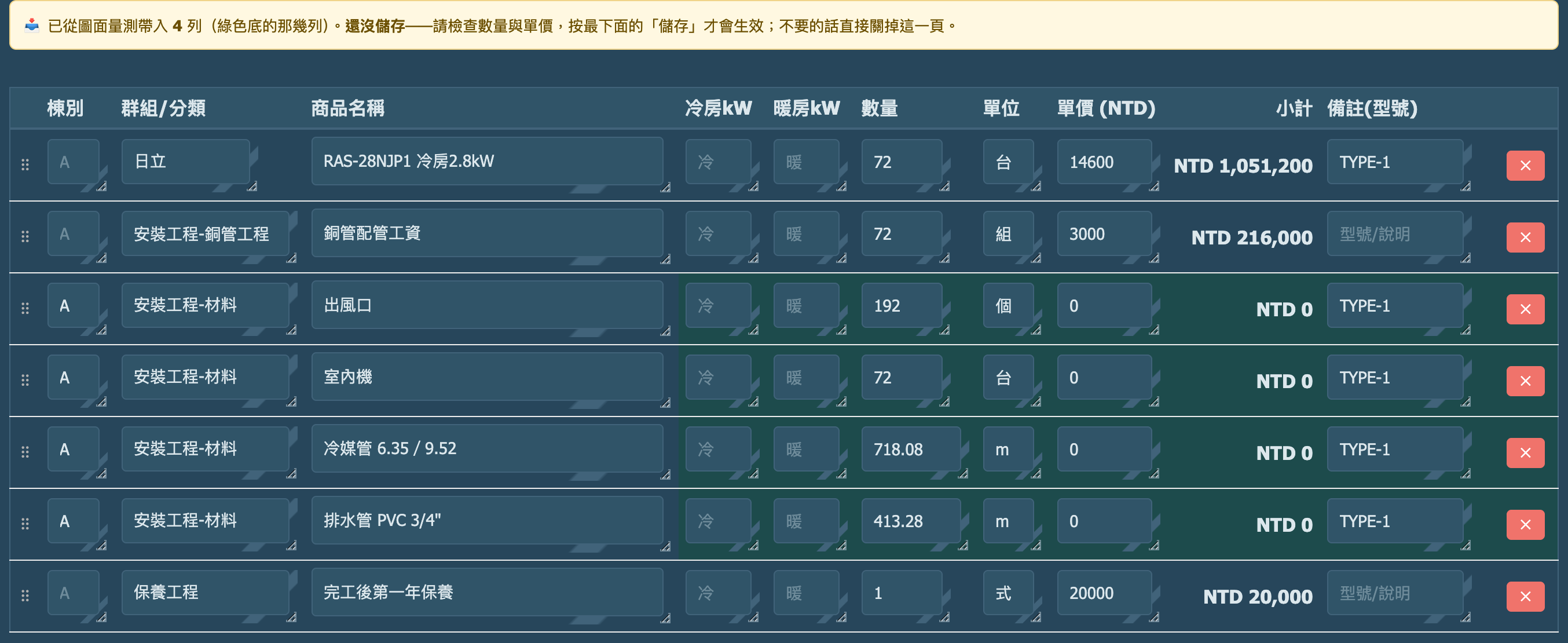
會開那張報價單的編輯頁,新帶入的列是綠色底,上方有一條提示。
這時候還沒存檔,檢查數量與單價後按最下面的儲存才生效;不要的話直接關掉那一頁,報價單不會變。
- 追加第二次不會重複:同一份量測再追加到同一張報價單,會換掉它上次帶進去的那幾列,你自己打的列不動。
追加前要先按💾 儲存量測。
- 帶進報價單的品項:材料歸在「安裝工程-材料」群組、設備歸在品牌群組,會排在同一段的最後面;棟別帶到棟別欄。
備註欄只寫位置(戶型),不會寫損耗與戶數的算式——那一欄會印在給客戶的報價單上。
沒連產品庫的品項單價是 0,要在報價單補。
- Excel的數量清單多了「乘戶數後/立管加計/損耗 %/計價數量」四欄;有設範圍時多一張「範圍明細」。
CAD 自動清點:DXF 的圖塊與圖層(2026-10-02 新增)
只有開 DXF 檔才有(PDF、圖片沒有)。系統會讀出圖裡的圖塊與圖層,幫你先數好,你看過確認對了再加進清單。
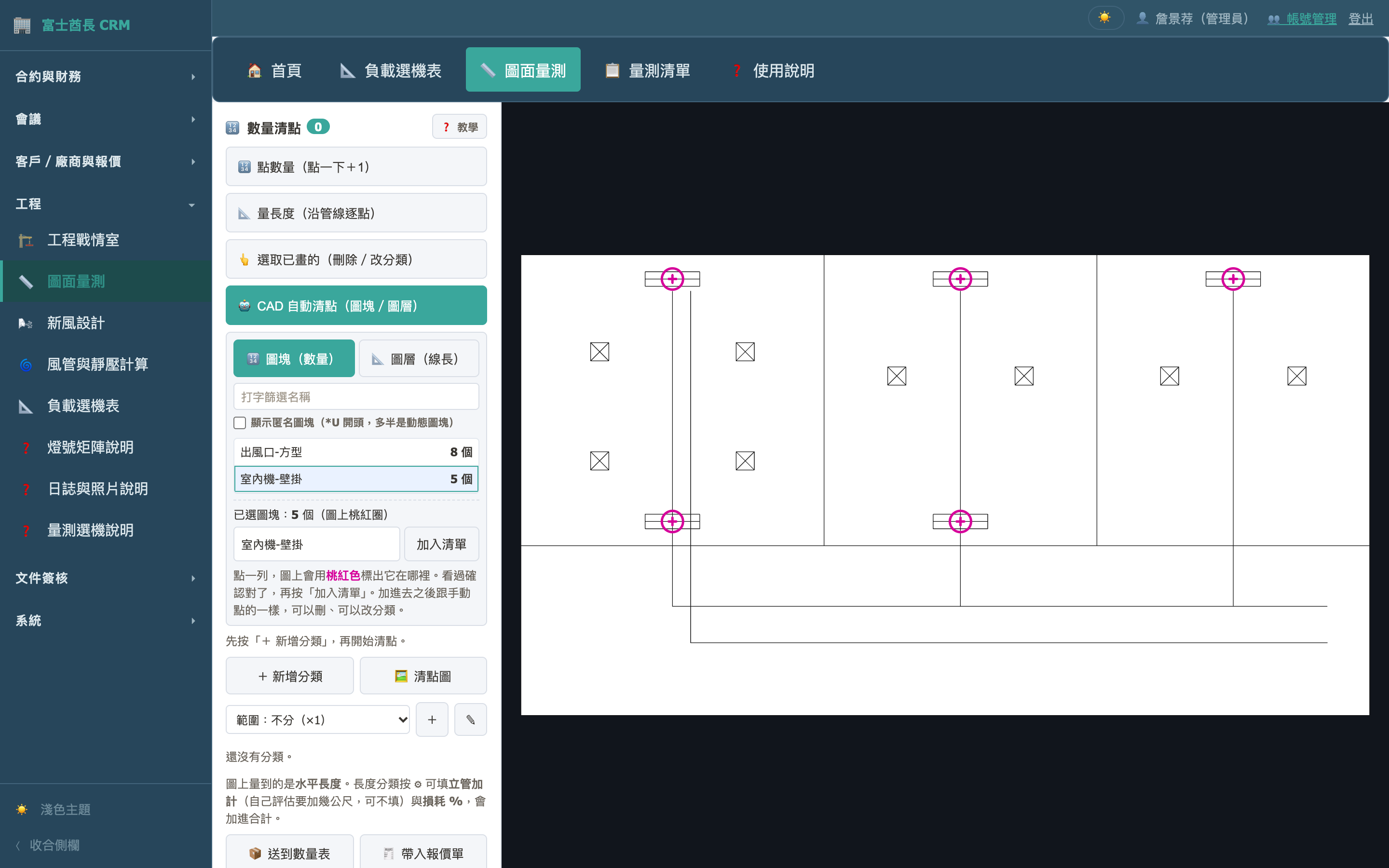
- 開 DXF 後,數量清點區塊會多一顆🤖 CAD 自動清點,按下去打開面板。
- 🔢 圖塊(數量):列出每個圖塊在圖上出現幾次,次數多的排前面。
放在別的圖塊裡面的(例如一戶的圖塊裡有三台室內機)也會一起算。
- 📐 圖層(線長):列出每個圖層上的線總共多長。要先選 DXF 的單位(mm/cm/m)才算得出公尺。
- 點一列,圖上會用桃紅色標出它的位置(圖塊是圓圈、圖層是粗線)。名稱很多時可以打字篩選。
- 確認是你要的,改一下分類名稱(預設是圖塊或圖層的名字),按加入清單。
- 加進去之後就是一般的清點:可以用👆 選取已畫的刪掉不要的、改分類、改範圍,也可以再手動補點。
- 同一個圖塊重複按加入不會變兩倍,已經加過的位置會略過。
- 找不到想要的圖塊:勾顯示匿名圖塊試試。AutoCAD 的動態圖塊轉成 DXF 後名字會變成 *U 開頭,點了看圖上位置就知道是什麼。
自動清點只是幫你先數,準不準要看圖怎麼畫。常見的三種不準:
① 設備是用散線畫的、沒做成圖塊 → 圖塊清單裡找不到,只能手動點。
② 風管或水管畫成兩條平行線 → 圖層線長會是實際的兩倍左右。
③ 圖層上除了管線還有方框、圓圈、符號 → 它們的周長也會被算進去。
所以一定要點一下看桃紅色標的是不是你要的東西,再加入。不對的就改用手動量。
中文的圖塊、圖層名稱如果是亂碼,請把原本的 DXF 檔重新開一次(按「📂 開啟圖檔」)。
2026-10-02 之前存的量測,底圖的中文名稱當時沒有正確解讀;圖形與已經量好的面積不受影響。
送到數量表之後又改了清點,數量表不會自己跟著變,要再按一次📦 送到數量表。
帶進報價單的也一樣:報價單是當下那一刻的數量,之後改清點要自己回報價單改。
📘 教學:從一張平面圖,做到數量表與報價單(數字與圖相同)
情境:A 棟 TYPE-1 戶型共 24 戶,手上只有一張單戶平面圖。要算出整棟的出風口、室內機、冷媒管、排水管數量,送去叫料並放進報價單。
- 開圖、設比例尺:📂 開啟圖檔選平面圖。按📏 點兩點設定比例尺,
點圖上標了尺寸的那條線兩端(圖例是下方那條 14.00 m),輸入
14 公尺按確定。
- 先設範圍:數量清點區塊的範圍旁邊按+,棟別打
A、戶型打 TYPE-1、戶數打 24,按加入。
之後點的都算在這 24 戶上。
- 點數量:按🔢 點數量,分類名稱打「出風口」按加入,在圖上 8 個出風口各點一下。
再按+ 新增分類加「室內機」(單位改成台),點 3 台。
- 量長度:按📐 量長度,分類打「冷媒管 6.35/9.52」。從室內機沿著管線,每個轉角點一下,到盡頭雙擊結束。
三台室內機的管各畫一段,圖上合計 26.70 m。排水管同樣做法,量到 16.40 m。
- 加立管與損耗:冷媒管那一列按⚙,立管加計打
12、損耗打 10;排水管只打損耗 5。
這時清單會是:出風口 192 個(8×24)、室內機 72 台(3×24)、
冷媒管 718.08 m(26.70×24+12,再加 10%)、排水管 413.28 m(16.40×24,再加 5%)。
- 存檔:填工程名稱,按💾 儲存量測。沒存檔不能送數量表、不能追加報價單。
- 送到數量表:按📦 送到數量表。下面 ④ 有選選機表就寫進那一張,沒選會自動建一張新的。
出現綠色提示後點📦 開啟數量表 →,材料區就有這四列,備註寫著來自哪一份量測與算式。
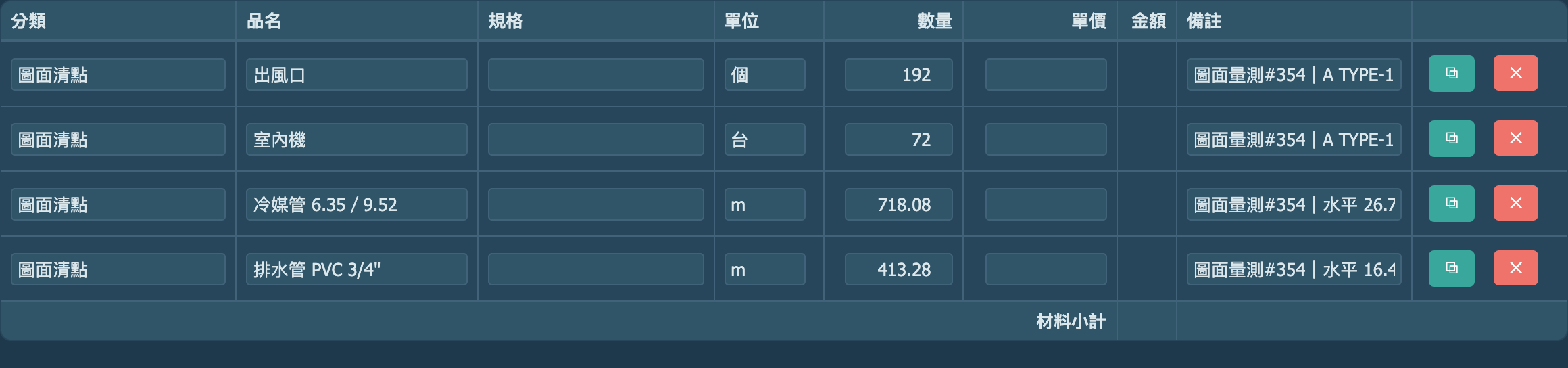
- 追加到報價單:回量測頁按🧾 帶入報價單,在篩選框打工程名稱或客戶,點選那張報價單,按追加到選的這張。
- 在報價單上檢查、補單價、儲存:報價單開在新分頁,綠色底的四列是剛帶進來的,排在安裝工程那一段的最後、保養之前。
沒連產品庫的品項單價是 0,在這裡補上,然後按最下面的儲存。
- 之後圖有改:回量測頁改清點 → 💾 儲存量測 → 再按一次📦 送到數量表與🧾 帶入報價單追加。
兩邊都只會換掉這份量測上次送的那幾列,不會重複。報價單一樣要再按一次儲存。
想讓單價自動帶出來:新增分類時不要自己取名,打兩個字以上,從下面列出的產品庫品項點選(例如打「銅管」)。
連到產品庫的分類,送數量表與報價單時會帶品名與單價;設備會歸在品牌群組,材料歸在「安裝工程-材料」。
數量清點容易出錯的地方
| 狀況 | 會發生什麼 | 怎麼避 |
|---|
| 比例尺沒設對就開始量 | 長度全部等比例錯 | 開圖後先量一段有標尺寸的線,數字對了再開始 |
| 範圍選錯就開始點 | 數量乘到別的戶數去 | 點之前看一眼「範圍」下拉;點錯的用👆 選取已畫的改範圍 |
| 立管加計填了「每戶」的數字 | 整棟只加到一戶的立管 | 立管加計不會乘戶數,要填整個分類的總數(每戶 3 m × 24 戶就填 72) |
| 多頁 PDF 某頁沒設比例尺 | 那一頁的線長不會算進去 | 清單會出現紅字警告;到那一頁設比例尺,或用「套用到所有頁」 |
| 清點改了,沒有再送一次 | 數量表、報價單還是舊數字 | 改完要存檔,再各按一次送出;報價單要再按儲存 |
| 追加到報價單後沒按儲存就關掉 | 報價單沒有變 | 綠色底的列是「還沒存」,要按報價單最下面的儲存 |
| 在數量表手動改了量測送來的列 | 量測再送一次,手改的被換掉 | 要固定下來的列按 ⧉ 複製一份再改(複製出來的不會被換掉) |
| DXF 自動清點沒看圖就按加入 | 雙線畫的管算成兩倍、方框周長也算進去 | 先點一列看圖上桃紅色標的是什麼,對了才加入 |
| 自己取名的分類直接送報價單 | 單價是 0、設備被歸到材料群組 | 新增分類時從產品庫點選;或在報價單上補單價、改群組 |
-
輸出與送出
- 💾 儲存量測:之後從📋 量測清單重開。
- ⬇ Excel:有填分類時會多出棟別/樓層/戶型/戶數與小計欄,
最後補一列合計(×戶數)。
- 🖼 PNG/PDF:一頁圖輸出一頁,含編號圈與面積清單。
- 📤 送出到選機表:可建新表,或選既有表追加
(不會動到既有列)。四個分類欄一起帶過去。
📐 負載選機表
側欄📐 負載選機表。從圖面量測送過來的話,房間與面積已經填好,
接下來打名稱、選品牌,其餘系統自己填。
✨ 自動填到什麼程度
| 你填 | 系統自動填 | 填不出來時 |
|---|
| 名稱(房間名) |
類別/空間(基準)——依名稱找最合適的計算基準 |
留空白,該格底色轉黃,請設計人員自己挑 |
| 面積+加乘 |
坪、規劃能力、RT、空間需求 kW |
基準沒選就算不出來 |
| 品牌(可再選類型縮小範圍) |
型號、冷房能力(單台)、數量、電源 |
該品牌湊到 8 台還不夠 → 不硬配,型號留空 |
名稱怎麼寫都認得出來
先去掉這些沒有意義的部分,再去對基準:
| 會自動忽略 | 例子 |
|---|
| 樓層前綴 | 1F大廳、B1機房、3樓走道 |
| 棟別前綴 | A棟梯廳 |
| 編號後綴 | 臥室1、主臥(2) |
| 空白與標點 | 客 廳、客廳/餐廳 |
再來是名稱本身。基準表上的正式名稱一定認得,另外還認得這些常見寫法(工程基準版):
| 你打的名稱 | 配到的基準 | 類別 |
|---|
| 客餐廳、客飯廳、客廳餐廳、起居室、起居間、客餐廰、客廰 | 客廳 | 住宅標準層 |
| 飯廳、用餐區、餐區 | 餐廳 | 住宅標準層 |
| 主臥、主臥室、次臥、次臥室、臥房、主人房、小孩房、孩童房、兒童房、長輩房、孝親房、客房、和室、睡房 | 臥室 | 住宅標準層 |
| 門廳、大堂、接待大廳、迎賓大廳、入口大廳、交誼廳、會客廳 | 大廳 | 住宅標準層 |
| 走廊、廊道、通道、動線、玄關 | 走道 | 住宅標準層 |
| 儲藏室、儲物間、收納間、雜物間、倉庫、物品室、庫房 | 儲藏間 | 住宅標準層 |
| 電梯廳、電梯間、昇降機廳、升降機廳 | 梯廳 | 住宅公設層 |
| 洗手間、化妝室、衛浴、浴廁、盥洗室、公廁、男廁、女廁、衛生間 | 廁所 | 住宅公設層 |
| 管委會、管理室、管理中心、服務中心、櫃檯、警衛室 | 管委會使用空間 | 住宅公設層 |
| 防災室、中控室、監控室、消防中心 | 防災中心 | 住宅公設層 |
| 辦公區、辦公、事務所、秘書室、主管室、經理室、值班室、工作室、書房 | 辦公室 | 住宅公設層 |
| 健身室、重訓室、瑜珈教室、韻律教室 | 健身房 | 住宅公設層 |
| 會議室、簡報室、研討室、講堂、補習班、教室區、閱覽室 | 教室 | 住宅公設層 |
| 火鍋 | 火鍋店 | 餐廳 |
| 燒烤、燒肉店、烤肉店 | 燒烤店 | 餐廳 |
| 餐飲店、小吃店、咖啡廳、咖啡店、早餐店、麵店、快餐店 | 一般餐飲店 | 餐廳 |
| 遊戲室、兒童遊戲室、多功能室、多功能教室、活動室、韻律室 | 活動區 | 學校 |
| 店面、店鋪、商店、賣場、門市 | 店鋪(H300~400) | 商店 |
| 機房、弱電室、電信機房、網路機房、UPS室、資訊機房 | 弱電機房 | 其他 |
名稱裡含到上面的詞也算,例如「主臥更衣室」會配到臥室。
萬一一個名稱同時像兩個空間、分不出高下,系統不猜,直接留空。
「廚房」在工程基準版會留空,因為這一版沒有廚房這個基準(廚房一般不配冷氣)。
真的要配的話請自己挑一個接近的基準。
預設品牌是日立
新開的選機表、新增的列,品牌一律預設日立。要換品牌就在該列的品牌下拉直接改,
改完系統會依新品牌重配型號、冷房 kW、台數與電源。
已經存過檔的選機表不受影響——存的是什麼品牌,重開就還是什麼品牌。
室內機欄位只會配到室內機
產品庫裡內外機是分開兩筆(例如日立 RAS-140YSP 是室內機、RAC-140NP 是室外機),
系統配型時只從室內機裡面挑。判斷順序是:整組資料的室內機型號 → 分類寫室內/室外 → 型號字首。
這件事不只影響型號對不對。室外機的容量動輒 20~150kW,
混進來會把「單台最大容量」灌大,害多台配置算出來的台數太少。排掉之後台數才會準。
你還是可以自己填任何型號,包含室外機——人工填的一律優先,系統不會改掉。
選室內機型號(2026-10-15 改版):型號格現在只顯示型號(跟右邊室外機一樣),格子窄很多。要換型號就點那一格,跳出視窗:
- 上面先選類型(原本型號格上方的類型下拉搬到這裡),旁邊可以打型號或 kW 篩選。
- 清單每台顯示單台冷房 kW,和「× 目前台數」夠不夠空間需求(✓/不足);系統會配的那台標建議。
- 點一台再按確定(或直接點兩下)。型號、類型、冷房 kW 一起帶入,之後系統不再自動改這列的型號。
- 清單沒有的型號可以在下面自己打;型號留空、只換類型=請系統在新類型裡自動配。
- ↺ 交回自動配型:型號和台數交回系統依空間需求重配。
電源會依機種自動判斷
| 機種 | 電源 | 為什麼 |
|---|
| 一對一/家用分離式 | 室外機供電 | 室內機的電是從室外機拉過來的,不用另外配迴路 |
| VRF/多聯/Set-Free/箱型 | 1Ø220V | 這類室內機要自己拉獨立電源 |
| 看不出來的 | 不動 | 維持原本的值,你自己決定 |
在選型號視窗換「類型」就會立刻改電源,不必等系統配出型號——
有些系列(日立 Set-Free 室內機、國際全系列)產品庫還沒有冷房 kW,配不出型號,但電源仍然會跟著換。
電源欄也可以自己打,下拉固定有室外機供電/1Ø220V/3Ø380V 三個選項。
什麼時候系統不會動你的欄位
| 情況 | 系統會不會覆寫 |
|---|
| 你自己從下拉挑過基準 | ❌ 不會。之後再改名稱也不動它 |
| 你自己改過台數 | ❌ 不會再自動配台數 |
| 你自己改過電源 | ❌ 不會再依機種自動判斷 |
| 你自己填過型號或冷房 kW | ❌ 不會 |
| 存過檔重開 | ❌ 存的是什麼就是什麼 |
| 該格本來就空白 | ✅ 會依名稱補上(舊表打開順便補齊) |
| 複製出來的列 | ❌ 照著來源那列,不重配 |
| 換品牌或換類型 | ✅ 等於「請系統重配」,型號、冷房 kW、台數一起重來 |
所以改壞了要救回來很簡單:點型號格,在視窗按↺ 交回自動配型(或把品牌重選一次),系統就會依目前的空間需求重配。
系統認不得公司常用的寫法怎麼辦
跟 Eric 說一聲就好,不用改程式、也不用重新部署。
別名是存在資料庫裡的設定,補一筆就馬上生效,而且資料庫填的優先於系統內建——
系統判斷得不合公司習慣時,也可以用它蓋掉。
技術細節(維護時參考)
別名放在 planning_space_types.aliases,用「、」分隔:
UPDATE planning_space_types SET aliases = '神明廳、佛堂'
 WHERE space_name = '客廳' AND standard_version = '工程基準版';
空間太大 → 自動配多台
當空間需求 kW 超過該品牌單台室內機的最大容量,系統會自動改配多台,
規則是先算最少要幾台,再在那個台數下挑「剛好夠」的最小機型——不會拿最大機型硬湊、讓容量過剩。
| 項目 | 範例 |
|---|
| 空間需求 | 31.9 kW(120㎡ 客廳) |
| 該品牌單台最大 | 16.0 kW |
| 系統配出 | 16.0 kW × 2 台 = 32.0 kW |
台數欄滑鼠移上去,會顯示為什麼配這個台數。
手動改過台數之後,系統就不再自動配台數(跟手動選型號一樣,人工優先)。
湊到 8 台還不夠的空間,系統不會硬配,型號留空、空間需求那格會亮紅字。
這種通常要改用多聯式或分區處理,請設計人員自己判斷。
選完內機 → 自動配室外機(2026-10-15 新增)
室內機選好、填了「系統別」,室內機表最右邊綠色的室外機(自動)四欄就會自動配好室外機,
一整套(內機+外機)在同一個畫面對得上。覺得不適合,直接點那格的型號就能換(原本下方的「室外機選定」區已經拿掉)。
| 情況 | 系統怎麼配 | 範例 |
|---|
| 一對一(系統別裡只有一列室內機) | 配同系列、同容量的室外機;內機幾台,室外機就幾台 | 日立 RAS-22YSP1 → RAC-22YP |
| VRF/一對多(同系統別好幾列) | 同系統室內機冷量加總,挑連結率 50~130% 之內、最接近 110% 的室外機;VRF 單台不夠會自動並聯多台 | 內機合計 28kW → 28kW 室外機(100%) |
系統別是「每戶」的編號。24 戶的 TYPE-1 都填 A-1,就是每戶各一套:連結率用一戶的內機算,
台數格會寫「1 ×24戶」,帶入報價單時室外機數量會乘上戶數。
同系統的室內機排在一起時,室外機只寫在第一列,下面幾列留白(看起來像合併)。
換室外機(2026-10-15 改版):點右邊綠色的室外機型號,會跳出小視窗:
- 清單列出同品牌、同系列的室外機,每台直接顯示「選這台的連結率」;系統建議的那台標建議。取消勾選只看同系列可以看這個品牌全部的室外機,上面的搜尋框可以打型號或容量篩選。
- 點一台 → 下面的型號、容量自動帶入;也可以自己打清單裡沒有的型號。
- 改台數時連結率會馬上重算;電源、備註也在這裡填。
- 按確定。挑的跟系統建議不一樣,右邊會變成手動 ↺,之後內機再怎麼改都不會蓋掉你的選擇。
想交回系統重配:按右邊的手動 ↺,或在視窗裡按↺ 交回自動。
HP 會依容量自動算(冷房 ÷ 2.8),一樣會出現在 Excel。
配不到時右邊會寫原因,例如「填系統別才會配」「一對一每台要分開系統別」「內機合計 8.4kW,室外機 28~112kW,連結率超出 50–130%」。
這時直接點那段提示(後面寫著「點這裡自己挑」),一樣跳出視窗自己挑室外機。
舊的選型表如果有沒填系統別、系統別對不到室內機,或同一個系統別有第二台的室外機,右邊放不下,會在室內機表下方用黃框列出:
改系統別它就會回到右邊,不要的按 ✕。
列印/PDF 只印室外機的型號、容量、台數、連結率,自動/手動標籤與「填系統別才會配」這類提示不印;型號太長會自動換行,不會疊字。
表尾合計列有室外機總容量與總台數(乘戶數)。
帶入報價單時:如果室內機那列的價錢已經是「內機+外機」的整組價,室外機會帶 0 元並註明「含於室內機組合價」,不會重複報價。
產品庫只有整組價、沒有單獨室外機價的,室外機也是 0 元並註明「請填單價」。
展開全畫面與放大縮小(2026-10-15 新增)
| 按鈕 | 作用 |
|---|
| ⛶ 展開全畫面/⤡ 縮回標準寬度 | 選機表用滿整個視窗寬度,左側選單收成一排小圖示。預設展開,這台電腦會記住你的選擇。 |
| 🔍- 縮小/🔍+ 放大/100% | 三張表一起縮放(50%~150%)。 |
| ↔ 符合寬度 | 自動縮到所有欄位一個畫面看得完,不用左右捲;本來就放得下就維持 100%。 |
| 表頭固定 10/15 | 室內機表自己一個捲動框,最高一個螢幕。列很多時在框裡往下捲,兩層表頭一直留在上面;往右捲時左邊的棟別~名稱也不動。列印/PDF 照樣整張印出來。 |
表格還是要左右捲時,左邊的棟別~名稱會固定不動,往右捲也看得出是哪一間。手機畫面太窄時不固定。
放大縮小與固定欄位都不影響列印/PDF。
欄位大小與整列排序
| 要做什麼 | 操作方式 | 會不會存檔 |
|---|
| 讓內容看完整 |
輸入或選擇內容後,欄位會依內容自動加寬;表格超過畫面時,用下方水平捲軸左右查看。 |
不必存,畫面會即時調整 |
| 自己調整寬、高 |
抓住欄位右下角的小記號拖曳,可同時調整寬度與高度。 |
手動尺寸不存;存檔後重開會再依內容自動調整 |
| 全部重新適配 |
按↔ 自動調整全部欄位,會清除目前的手動尺寸,讓室內機、新風兩區依現有內容重新取最適大小。 |
不改資料,只調整目前畫面 |
| 移動整列 |
抓住每列最左側的⠿上下拖曳。室內機、新風是兩個獨立區塊,不能跨區拖曳。 |
要按「💾 儲存」才會保留新順序 |
室內機正在分組顯示時,只能在同一組內調整順序。
如果要整理全表的原始先後順序,先把分組顯示切成「不分組」,拖完再儲存。
欄位的手動寬高只影響目前的編輯畫面,不會改到資料內容、Excel 或列印/PDF 版面。
分組顯示(六種)
表格上方的分組顯示下拉,只影響畫面與列印;切換分組本身不會改變存檔順序,只有用⠿拖曳後再儲存,才會更新列的先後順序。
| 模式 | 適合的案子 |
|---|
| 不分組 | 單間住宅、店面 |
| 依棟別 | 兩三棟,每棟一個小計 |
| 依樓層 | 各棟同一層併在一起看,例如各棟 3F 一起發包 |
| 依棟別+樓層 | 整棟逐層盤點 |
| 依棟別+戶型 | A 棟 TYPE-1 多少台、TYPE-2 多少台 |
| 依棟別+樓層+戶型 | 最細,通常是核對用 |
含樓層的模式會照實際樓層順序排:B1F → 1F → 3F → 10F。
照字串排的話 10F 會跑到 2F 前面。
每一組上方有標題與列數,下方有該組小計(面積、坪數、台數、冷量),小計都已經乘上戶數。
三種複製,照「要複製多少」挑
| 做法 | 複製什麼 | 怎麼按 |
|---|
| 列複製 | 一列 | 該列最右邊的⧉ |
| 整組複製 | 某一棟/某一戶型的所有列 |
⧉ 整組複製,選來源組,順便改新棟別/戶型/戶數 |
| 戶型帶入 | 從專案房型範本一次展開 |
🏢 戶型帶入,選房型、填樓層起訖與每層戶數,
戶數=層數×每層戶數自動算 |
戶型帶入需要先在上方選一個「工程專案」,才讀得到該案的房型範本。
沒有專案時請改用整組複製。
輸出
📤 輸出(PDF/Excel):勾選才輸出(2026-10-15 新增)。按工具列的📤 輸出(PDF/Excel),先勾要哪些欄位,再按🖨️ 列印 / PDF或📊 匯出 Excel,兩種輸出用同一份勾選:
| 選項 | 輸出什麼 |
|---|
| 給客戶 | 棟別、樓層、戶型、戶數、名稱、坪、品牌、型號、冷房能力、數量、總冷量、室外機型號/容量/台數、新風表、合計區。不帶標「(核對)」的欄位 |
| 設計核對(全部) | 全部欄位,含類別/空間(基準)、規劃能力、加乘、需求 RT/kW、單位冷量、電源、連結率,Excel 另有室外機明細(HP、電源、備註) |
| 自訂 | 自己勾;改了任何一格就自動變成自訂 |
上次的勾選會記在這台電腦的瀏覽器,下次打開直接是上次的樣子;換電腦要重勾一次。
新風表沒有填資料時不印。直接按鍵盤 ⌘P 列印的是畫面上的全部欄位。
列印/PDF 一律用淺色印(深海主題印出來是深底,合計數字會看不見);合計列只出現在最後一頁,不會每頁底下重複一次。
表尾合計包含面積、需求 RT/kW、室內機台數與總冷量、室外機容量與台數,都已經乘上戶數。
- 💾 儲存/📤 輸出(PDF/Excel)
- 🧾 帶入報價單:室內機、室外機、新風機依型號成列帶進報價單,
數量已經乘上戶數,棟別與戶型一起帶。
- 📦 產生數量表:見下一段。
🧮 數量表
選機表按📦 產生數量表。回答的是「這個案子要叫多少料」。
| 區塊 | 資料哪來 | 能不能改 |
|---|
| 設備 | 選機表的機型與台數即時算 | 不能,改選機表就會跟著變 |
| 配管 | 選機表填的液管/氣管即時算 | 同上 |
| 材料 | 人工維護(銅管、電線、管槽…) | 可以增/改/刪,數量自己填 |
| 材料(圖面清點送來的) | 圖面量測的數量清點按「📦 送到數量表」寫進來,備註開頭是「圖面量測#編號」 |
可以改,但量測那邊再送一次會把這幾列換掉;想固定下來就按 ⧉ 複製一列(複製出來的算人工列)再改 |
材料區要勾選才會出現。沒有材料的案子畫面就乾淨,不會多一塊空表格。
材料候選清單直接從產品庫的「材料」品牌抓,不用另建材料庫。
右上角切換三種用途,決定要不要印金額:
採購版(含單價金額)
現場備料版(只有數量)
成本估算版(含金額與小計)
分棟的案子會各棟一份小計,最後再補一份全案總計——下單看的是總量。
設備與配管是算出來的、不存檔。這是刻意的:存起來就會變成兩份真相,
改了選機表卻忘了重算數量表,叫料就會錯。
🧾 報價單明細與分棟小計
報價單明細的填寫欄位也會依內容自動加寬;商品名稱超過欄寬時會自動換行並隨內容增高。
需要更多編輯空間時,抓住欄位右下角即可調整寬度與高度;表格變寬後可以左右捲動,不會把內容裁掉。
手動調過很多格後,按↔ 自動調整全部欄位,即可清除全部手動尺寸,
依目前每格內容重新取最適寬高。報價單與選機表都有這個按鈕。
要改明細順序,抓住每列最左側的⠿上下拖曳;也可用
↕ 依群組排序一次排成設備、工程、保養。按儲存後才會保留新順序。
和選機表一樣,手動調整的欄位寬高只供目前畫面編輯;存檔後重開會依內容重新調整,也不影響列印版面。
報價單明細多了一欄棟別。從選機表帶入時會自動填,也可以自己打。
只要有任何一列填了棟別,總計上方就會出現各棟小計——
整棟案子客戶要問的是「A 棟多少錢」。
沒有任何一列填棟別時,這一區不會出現,版面跟以前的報價單完全一樣。
🧾 帶入報價單:同機型合併(2026-10-17 新增)
房間多的案子,一間一項帶進報價單會排得很長。現在按選機表的🧾 帶入報價單,
會先跳出視窗讓你選帶法,每種帶法後面都標了會帶進去幾項:
| 帶法 | 報價單長怎樣 | 適合 |
|---|
| 同機型合併(預設) | 同品牌、同型號、同單價合成一項,數量相加(已乘戶數)。備註寫樓層分布,例如「1F×2、2F×1、4F×1」,太長會截成「…等 N 處」。 | 大部分案子 |
| 依棟別合併 | 每棟各自合併,棟別帶進報價單,總計上方會出現各棟小計。選機表沒填棟別時這個選項是灰色的。 | 客戶要看每棟多少錢 |
| 逐台明細 | 每個房間一項,備註寫房間位置(原本的做法)。 | 客戶要看每間房配什麼 |
- 三種帶法的總台數一樣;總金額只有在合成整組時可能不同(見下面)。
- 合併後依「室內機 → 室外機、冷房 kW 小到大」排。
- 一對一的內外機合成一項「整組」(同一個系統別只有一台內機、一台外機):品名寫「內機+外機」、單位「組」,
單價用產品庫的整組價;產品庫沒有那個整組時,才用內機+外機相加。一對多(例如 2 台內機接 1 台外機)照舊分開列。
- ⚠️ 整組價是原廠價格表上的「一組」價,可能比內外機分開相加還貴(例:國際 J28 整組 25,900、分開相加 24,259)。
所以同一張選機表,「合併」帶入的總價可能比「逐台明細」高;要調價請在報價單用折數或專案優惠價。
- 沒有合成整組的室外機,標了「含於室內機組合價」(0 元)或「請填單價」的,不會跟有價錢的同型號併在一起,提醒字樣會留著。
合併後報價單上看不到每間房配什麼。客戶要對照時,另外從選機表📤 輸出一份「給客戶」版當附件。
📄 從舊單複製:同類型的案子不必重打
以前報過差不多的案子,直接拿那張單來改。三個地方都可以起手:報價單列表每一列的
📄 複製、報價單檢視畫面工具列的📄 複製為新單,
或在新增報價單頁按📋 從舊單複製——後者可以用單號、客戶、工程名稱搜尋舊單。
| 會整份帶過來 | 會重新來過 |
|---|
| 商品明細全部(含棟別、戶型、群組、冷暖房 kW、備註型號)、客戶、承辦業務、有效期限、案件地址、付款方式、備註 |
報價單號(重新配號)、報價日期(帶今天)、狀態(回到洽談中,成交日期清空)、工程名稱(刻意清空,請重填) |
複製只是把內容帶進一張新單,要按儲存才會真的建立。
舊單完全不受影響,也不會在商機管理多占一列。
複製時會自動幫你對一次現價
舊單的單價可能是上一版價格表的。複製進來後,凡是對得到產品庫的項目,系統會比對目前價格——
有出入的列,單價欄變成紅框並在下方標出「→ 現價 ○○」,上方也會出現一條提醒,
說有幾列不同、其中幾列漲價。
確認要用新價,按全部更新為現價一次換好;如果那是跟客戶談過的價,
按維持舊單價格即可。
系統不會自己動你的數字,只提醒。反過來說,把提醒關掉就等於決定照舊價報出去——
半年前的單特別要看一眼。產品庫還沒補價格的項目(現價 0)不會被當成有出入。
會安靜出錯的八件事
這幾件事系統不會報錯,但數字會不對,值得記一下。
| 狀況 | 會發生什麼 | 怎麼避 |
|---|
| 戶數填在「數量」欄 | 合計爆增 24 倍 | 數量填每戶的台數,戶數填在戶數欄 |
| 複製整組後忘了改戶數 | 新棟沿用舊棟的戶數 | 整組複製面板裡就可以順便改 |
| 手動列沒有多邊形 | 不會畫進 PNG/PDF 圖面 | 要出圖的房間請在圖上圈;Excel 與選機表不受影響 |
| 多頁 PDF 某頁沒設比例尺 | 那一頁的面積是 0 | 畫面會標警告,或用「套用到所有頁」 |
| 沒掛工程專案就存房型範本 | 只存在這台電腦,換裝置就沒了 | 先在 ④ 選工程專案(清單上 ☁ 才是存在專案的) |
| 改了選機表卻用舊的數量表 PDF | 叫料數量是舊的 | 數量表是即時算的,重開一次就對;別存舊 PDF 來用 |
| 名稱打了,基準那格是黃的沒去理 | 那一列算不出空間需求,也不會配機型,合計少一塊 | 黃底=系統認不出這個空間,手動挑一個基準 |
| 把自動配的多台改成 1 台 | 冷量不足,空間需求那格會亮紅字,之後不會再自動配台數 | 要交還給系統自動配:點型號格按「↺ 交回自動配型」 |
常見問題
- 數量清點:清單上的數字為什麼跟圖上標的不一樣?
- 圖上標的是那一段的水平長度;清單右邊的大數字是計價數量,已經乘了戶數、加了立管與損耗。
清單那一列下面有一行算式,可以對得出來。沒設範圍、沒填立管與損耗時,兩個數字會一樣。
- 數量清點:立管加計要填多少?要不要乘戶數?
- 填「這個分類的立管總共要加幾公尺」,由估算的人自己判斷,可以不填。系統不會幫你乘戶數:
每戶 3 m、24 戶,就填 72。損耗 % 會連立管一起加。
- 數量清點:送到數量表跟帶入報價單,差在哪?
- 數量表是內部叫料用的,按了就直接寫進去,備註會寫出算式。
報價單是給客戶的,只把列加到畫面上(綠色底),要你檢查、補單價、按儲存才生效;備註只寫戶型,不寫算式。
- 數量清點:追加到報價單後,為什麼單價是 0?
- 那個分類是自己取名的,沒有連到產品庫。在報價單上直接補單價即可;下次新增分類時從產品庫點選,就會自動帶價。
- 數量清點:圖是 DWG 檔怎麼辦?
- 瀏覽器讀不了 DWG。在 AutoCAD「另存新檔」成 DXF,或「列印/出圖」選 DWG To PDF 轉成 PDF 再開。
轉成 DXF 的好處是可以用CAD 自動清點。
- 數量清點:點錯了怎麼改?
- 剛點的按 Backspace 退回。更早的按👆 選取已畫的,點那個點或那條線,可以刪除、改分類、改範圍。
整個分類不要了,按那一列右邊的 ×。
- 以前報過類似的案子,可以直接拿來改嗎?
- 可以。在報價單列表那一列按📄 複製,明細會整份帶進一張新單,
單號、日期、狀態與工程名稱會重新填。舊單不受影響,要按儲存新單才會建立。
帶進來時系統會順便比對產品庫現價,有出入的列標紅框,可以一鍵換成現價、也可以維持舊價。
- 單間住宅、店面也要填棟別戶型嗎?
- 不用。四個欄位全部留空就好,畫面與合計跟以前完全一樣,戶數留空等於 1 戶。
- 「組成房型」跟「合併」差在哪?
- 組成房型:三間房還是三列、三台機,只是同屬一個戶型,合計時整組乘戶數。
合併:三間變一列、面積相加、只配一台機。
要問自己的是「這幾間各裝一台,還是共用一台」。
- 合併之後想拆回來?
- 合併列上有↩,按了完整還原成原本幾列,面積與多邊形都回來。
- 房型範本可以給同事用嗎?
- 掛了工程專案存的(☁)就可以,它存在 CRM 資料庫,同一個案子的人都看得到。
沒掛專案存的(💻)只在你這台電腦。
- 量測頁的房型,跟整層燈號矩陣的房型是同一個嗎?
- 掛了同一個工程專案的話,是同一份。量測存的範本會多帶「面積」,
燈號矩陣那邊不看面積,所以互不干擾。
- 棟別可以填在「項目分類」欄嗎?
- 不行。項目分類那欄被 Google Sheet 商機同步拿去判斷「安裝工程」類別,
混進棟別會讓金額歸錯類。棟別請填在棟別欄。
- 樓層填「3F-14F」這種範圍可以嗎?
- 可以,它就是一段文字。但這樣依樓層分組時會自成一組,
不會跟 3F、4F 併在一起。要逐層分組就逐層填。
- 選機表改了,數量表要重做嗎?
- 不用。設備與配管是即時算的,重開數量表就是新的。只有材料是存起來的,
材料要自己維護。
- 欄位拖大之後,尺寸會跟著存檔嗎?
- 不會。手動調整寬高是為了讓當下好輸入,不屬於選機或報價資料;存檔後重開會依欄位內容重新自動調整。列的順序則會在按儲存後保留。
- 手動調了很多欄位,怎麼一次恢復最適大小?
- 按表格上方的↔ 自動調整全部欄位。系統會清除目前頁面的手動尺寸,再依每格已輸入的內容重新計算寬高;不會改動欄位資料。
- 分組顯示時,為什麼列拖不到另一組?
- 這是為了避免棟別/樓層/戶型沒有改,畫面位置卻跑到別組。分組模式只能在同組內排序;要整理全表順序,先切成不分組再拖曳。
- 圖面量測改完看不到新版?
- 按 Cmd+Shift+R(Windows 是 Ctrl+F5)強制重新整理。
一般的重新整理可能拿到瀏覽器快取的舊檔。
